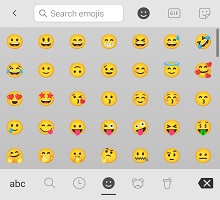
Microsoft SwiftKey Tastatura za Android koristi standardni Android font. To znači da će u zavisnosti od toga koju verziju Android operativnog sistema vaši uređaji koristite i koju aplikaciju koristite, to uticati na izgled i boju emotikona. Različiti proizvođači takođe mogu da obezbede drugačiji font od standardnog Android fonta.
Takođe, ako je font na uređaju promenjen u nešto što nije font sistema Android, emoji najverovatnije neće biti vidljiv. Ovaj problem se odnosi na stvarni font, a ne na Microsoft SwiftKey.
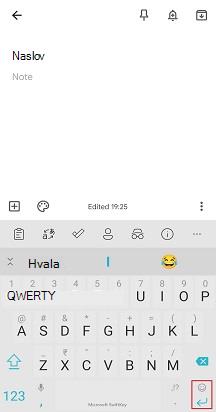
Meniju emodžija se pristupa sa tastature dodirivanjem ili dugim pritiskanjem tastera Emoji/Enter u donjem desnom uglu ili preko namenskog tastera za emodži u donjem levom uglu (u zavisnosti od postavki).
To možete promeniti tako što ćete pratiti sledeće korake:
- Otvorite aplikaciju Microsoft SwiftKey
- Dodirnite stavku "Emoji"
- Uključite postavku "Namenski taster emodžija" na uključenu poziciju
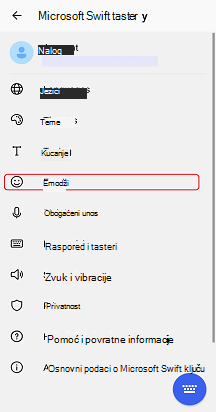
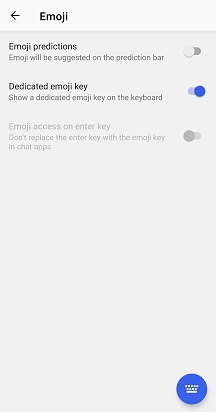
Kada je potvrđen izbor u polju za potvrdu 'Namenski taster za emoji emotik', samo dodirnite emodži (smešak) da biste otvorili tablu emodžija.
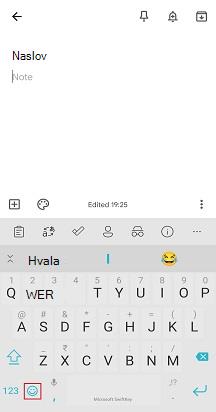
Ako ga ne označite, i dalje možete da pristupite emoji emotikonima tako što ćete dugo pritisnuti taster "Enter".
Kada otvorite tablu, samo se pomerajte kroz njih, odaberite emoji koji želite da koristite i dodirnite da biste ušli u tekstualno polje. Ili, možete da se vratite na normalnu tablu tastature tako što ćete dodirnuti taster "abc".