
Kada se na većem ekranu pojavi sadržaj na mobilnom uređaju koji želite da podelite sa kolegama, jednostavno idite u Teams sobu. Moći ćete da projektujete sadržaj direktno sa uređaja na ekran iznad glave, bez podešavanja sastanka.
Oprez
Ako je sadržaj koji želite da delite PowerPoint prezentacija, pogledajte članak "Prebacivanje PowerPoint prezentacije sa mobilnog uređaja u Microsoft Teams sobu.
Pre nego što počnete
- mobilna aplikacija Teams mora biti instalirana na mobilnom uređaju, a Bluetooth mora biti uključen.
- Mobilni uređaj i Teams Rooms uređaj moraju biti povezani sa internetom.
- Mobilni uređaj mora da se nalazi na udaljenosti od 10 metara (32,8 stopa) od sobnog uređaja.
Emitujte ekran mobilnog uređaja
Oprez
Projektovaće se sve na ekranu uređaja, uključujući obaveštenja. Možda bi trebalo da podesite uređaj na "Ne uznemiravaj" pre deljenja ekrana.
U aplikaciji Teams dodirnite stavku "Baci" na traci za navigaciju.
Ako ne vidite aplikaciju Cast kada otvorite Teams, dodirnite " da biste joj pristupili.
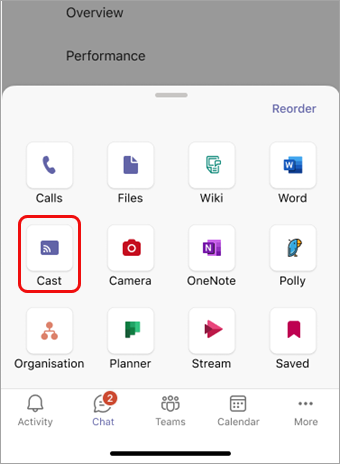
Aplikacija će potražiti, a zatim će prikazati spisak obližnjih Teams Rooms. Ako ne vidite željeni Teams Rooms uređaj, približite mu se.
Dodirnite dostupnu Teams sobu.
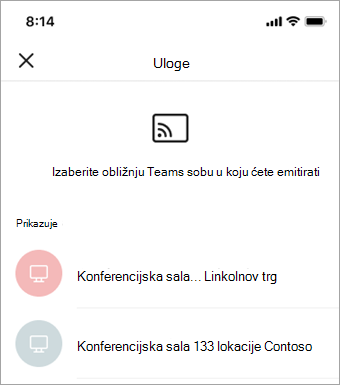
Aplikacija će se povezati sa sobom.
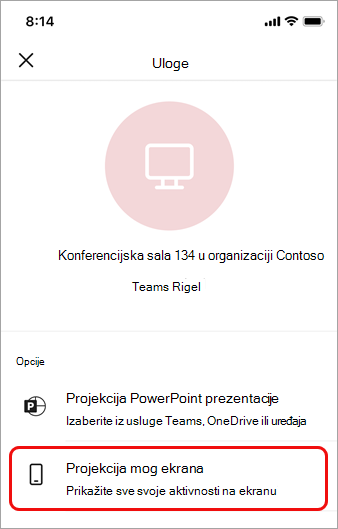
Dodirnite stavku " Projektuj moj ekran " da biste delili sve što je prikazano na ekranu.
Samo za iOS: Izaberite Microsoft Teams na sledećem ekranu.
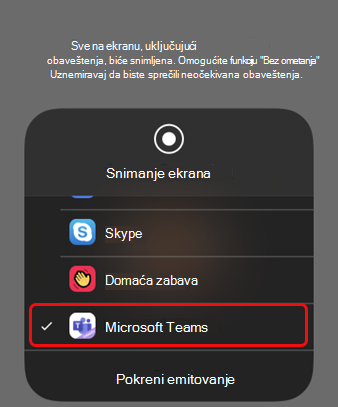
Dodirnite stavku "Pokreni emitovanje " na istom ekranu.
Napomena
Nećete moći da odgovorite na poziv, pridružite se sastanku ili da se prebacite na drugi Teams nalog tokom emitovanja.
Zaustavljanje projekcije
Dodirnite ikonu pilule na vrhu ekrana.
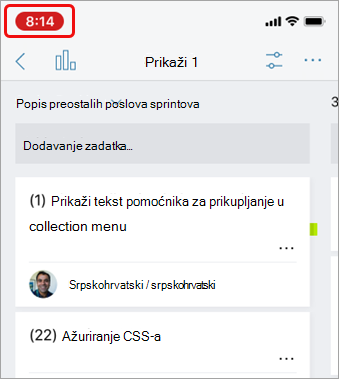
Dodirnite dugme "Zaustavi".