
Hostujte hibridna iskustva događaja iz Microsoft Teams sobe (MTR) da biste stupili u interakciju sa učesnicima događaja i izlagačima i udaljeno i lično.
Da biste saznali više o MTR-ovima, pogledajte Microsoft Teams Rooms (Windows).
Napomena
Ovaj vodič pruža detalje o iskustvu hostovanja sa Windows uređaja. Podrška za korporativni skup je dostupna za Windows i Android uređaje. Podrška za vebinare dostupna je samo za Windows uređaje.
Dodavanje MTR turnira događaju
Kada dodate MTR događaju, možete ga dodati kao izlagača ili učesnika.
- Kada dodate MTR kao učesnika, učesnici u sobi će moći da vide događaj na ekranu sobe onako kako bi se pojavio na njihovim ličnim uređajima.
- Kada dodate MTR kao izlagača, imaćete potpunu kontrolnu tablu i moći ćete da upravljate učesnicima na ekranu pomoću MTR konzole. Tokom događaja ćete takođe moći da se prebacujete između prikaza izlagača i učesnika.
Dodavanje MTR tabele u korporativni skup
Novi kalendar:
Kliknite na strelicu padajućeg menija pored
 "Novi događaj"..
Izaberite stavku "Korporativni skup"
 .
.U okviru "Detalji", dodajte MTR u polje "Izlagači" iz polja organizacije .
- Ako dodate MTR u polje "Lokacija ", automatski će se popuniti i polje "Izlagači" iz organizacije .
Izaberite stavku "Sačuvaj",
 .
.
Klasični kalendar:
- Izaberite
 u usluzi Teams.
 - Izaberite strelicu padajućeg menija pored stavke Novi sastanak
 .
. - Izaberite stavku "Korporativni skup" .
- Detalje, dodajte MTR u polje "Izlagači" iz polja organizacije
- Izaberite stavku "Sačuvaj", .
Da biste saznali više, pogledajte članak "Zakazivanje korporativnog skupa" u usluzi Microsoft Teams.
Dodavanje MTR-a vebinaru
Novi kalendar:
- Izaberite u usluzi Teams.
- Kliknite na strelicu padajućeg .
- Izaberite
 .
. - U okviru "Detaljipodešavanja>" dodajte MTR u polje "Izlagači" iz polja organizacije
- Izaberite stavku "Sačuvaj", .
Klasični kalendar:
- Izaberite u usluzi Teams.
- Izaberite strelicu padajućeg menija pored stavke Novi sastanak.
- Izaberite Vebinar.
- U okviru "Detalji" dodajte MTR u polje "Izlagači iz organizacije
- Izaberite stavku "Sačuvaj", .
Da biste saznali više, pogledajte članak "Zakazivanje vebinara u usluzi Microsoft Teams".
Pridružite se događaju iz MTR
Da biste se pridružili događaju sa MTR-a, pronađite događaj na konzoli i izaberite stavku "Pridruži se".
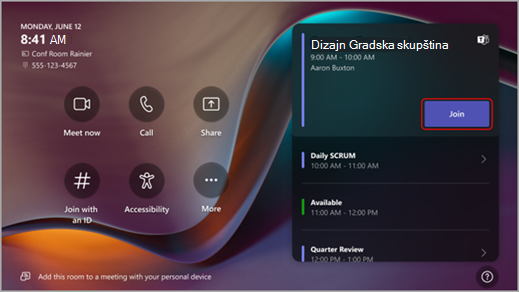
Da biste saznali više, pogledajte Microsoft Teams Rooms (Windows).
Priprema u čekaonici
Ako je MTR dodat kao organizator, koorganizator ili izlagač, prvo ćete se pridružiti čekaonici dok događaj ne počne.
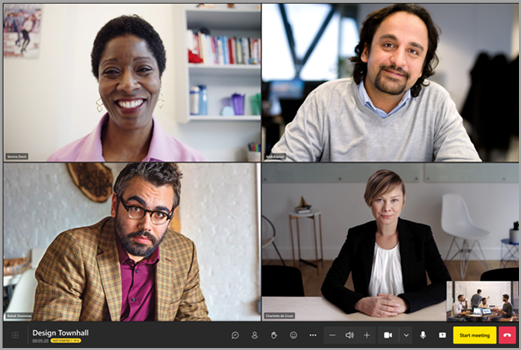
Dok ste u čekaonici, testirajte video i audio opremu, vežbajte deljenje sadržaja i pripremajte planove događaja sa drugim izlagačima.
Da biste pokrenuli događaj, izaberite stavku "Pokreni sastanak " na konzoli.
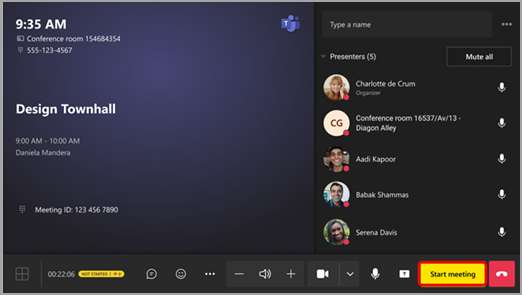
Da biste saznali više, pogledajte članak "Korišćenje zelene sobe u usluzi Microsoft Teams".
Prikazi izlagača i učesnika
Ako dodate MTR kao izlagača, moći ćete da se prebacujete između prikaza izlagača i učesnika tokom događaja. Kada promenite prikaze, promeniće se kontrole na prednjem delu ekrana sobe. Kontrole na MTR konzoli će ostati iste.
Da biste promenili prikaz, izaberite "Prebaci se na prikaz za izlagača " ili "Prebaci na prikaz učesnika " na MTR konzoli.
- U prikazu učesnika (podrazumevano), ekran na prednjem delu sobe će prikazivati feed događaja uživo, ćaskanje događaja i kontrole sastanka.
Prikaz učesnika MTR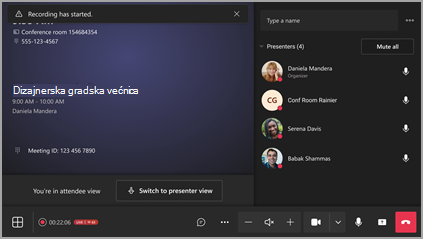
Prikaz učesnika feeda projekcije sobe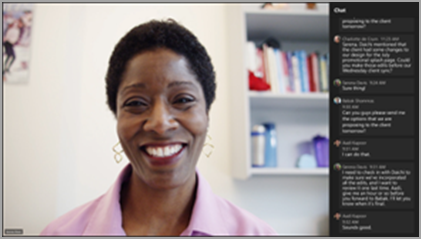
Savet
Ako se nalazite u MTR-u gde su prisutni i izlagači i učesnici, prebacite se na prikaz za učesnike da biste sakrili kontrole izlagača na prednjem ekranu. Zatražite od izlagača u sobi da se pridruže na svojim ličnim uređajima kako bi upravljali ekranom.
- U prikazu za izlagača, prednji ekran sobe će prikazivati feed događaja uživo, ćaskanje događaja i kontrole sastanka. Takođe će prikazati red za čekanje na ekranu "Upravljanje " gde se izlagači dovode na ekran i sa njega, kao i crveni kvadrat oko feeda uživo koji ukazuje na to šta učesnici trenutno vide.
Prikaz za izlagača MTR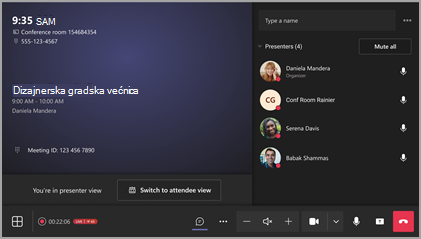
Prikaz sadržaja sobe Prikaz izlagača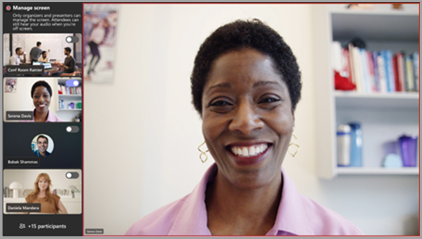
Upravljanje sadržajem koji učesnici vide
Uključite izlagače na ekran i sa njega direktno sa MTR konzole tokom događaja.
Da biste postavili izlagača na ekran:
- Izaberite ime izlagača u oknu izlagača.
-
Izaberite stavku "Postavi
 ekrana".
Da biste uklonili izlagača sa ekrana:
- Izaberite ime izlagača u oknu izlagača.
- Izaberite stavku "Ukloni sa ekrana
 .
.
Da biste saznali više o upravljanju onim što učesnici vide tokom Teams sastanaka i događaja, pogledajte članak "Upravljanje sadržajem koji učesnici vide u usluzi Microsoft Teams".
Srodne teme
Saveti za podešavanje velikih sastanaka i događaja u usluzi Microsoft Teams
Upravljajte sadržajem koji učesnici vide u usluzi Microsoft Teams