
Ako vlasnik grupe napusti preduzeće, grupa može ostati bez vlasnika. To ne utiče na sadržaj u grupi – sadržaj pripada grupi i nije povezan sa nalogom vlasnika. Ali ako nemate vlasnika grupe, ne postoji niko sa dozvolama za upravljanje grupom. Srećom, ovaj problem može lako da reši svaki administrator u vašoj organizaciji.
Dodela novog vlasnika pomoću veb portala
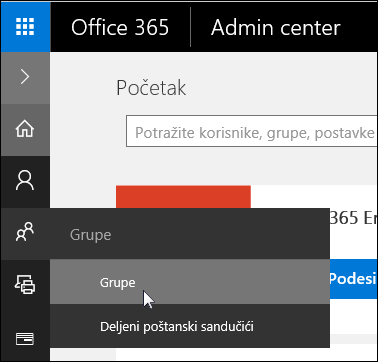
Prijavite se na Microsoft 365 portal pomoću naloga koji ima administratorske privilegije. Odaberite stavku "Grupe" iz okna za navigaciju sa leve strane, a zatim stavku "Grupe" iz potpalete koja se pojavi.
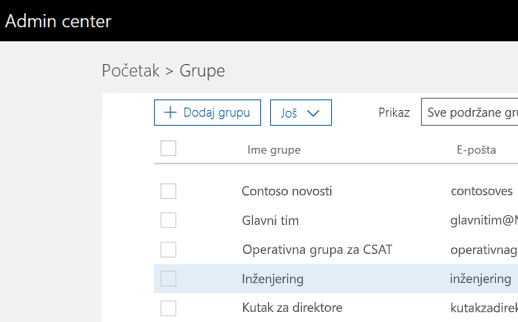
Pronađite grupu kojoj treba da dodelite novog vlasnika i kliknite na nju.
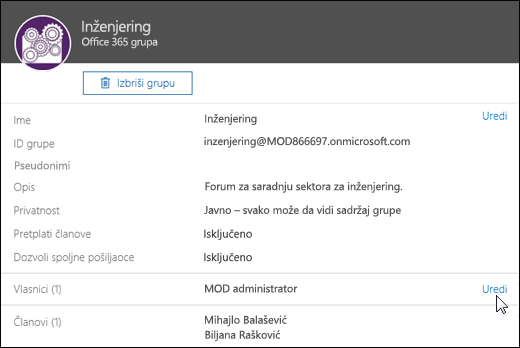
U odeljku "Vlasnici " odaberite stavku "Uredi".
U dijalogu " Prikaz vlasnika " odaberite stavku "Dodaj vlasnike".
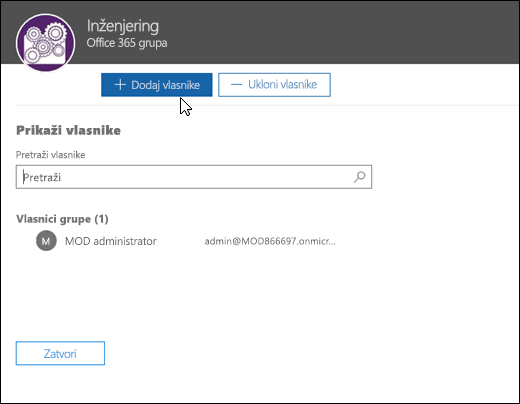
Dodajte novog vlasnika ili vlasnike grupe. Pojedinačna grupa može da ima i do 100 vlasnika. Najbolja praksa je da grupa ima najmanje dva vlasnika, kako odlazak jednog od njih ne bi ostavio grupu bez vlasnika.
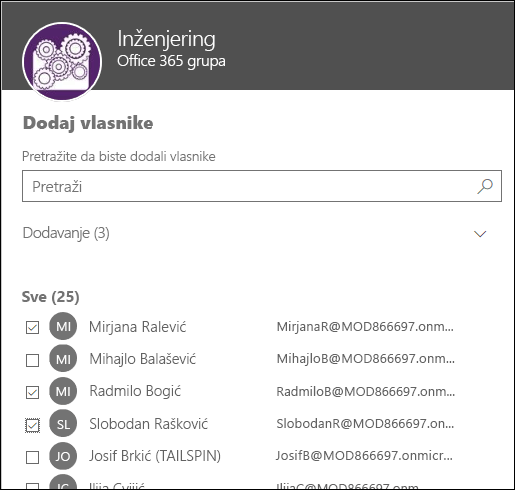
Kada završite, kliknite na dugme "Zatvori " u dijalogu " Prikaz vlasnika ", a zatim na dugme "Zatvori " u oknu za administratore grupe.
Dodelite novog vlasnika pomoću programa PowerShell
Ako biste radije da dodelite novog vlasnika putem programa PowerShell, možda zato što je osoba koja je napustila grupu posedovala više grupa i želite da je zamenite u svim tim grupama pomoću jedne skripte, možete to da uradite. Cmdlet Add-UnifiedGroupLinks omogućava dodavanje članova i vlasnika u postojeću Office 365 grupu.
PowerShell takođe olakšava identifikovanje grupa koje trenutno nemaju vlasnika. Da biste to uradili, koristite ovu skriptu:
$Groups = Get-UnifiedGroup | Where-Object {([array](Get-UnifiedGroupLinks -Identity $_.Id -LinkType Owners)).Count -eq 0} `
        | Select Id, DisplayName, ManagedBy, WhenCreated
ForEach ($G in $Groups) {
    Write-Host "Warning! The following group has no owner:" $G.DisplayName
}
Dodatne informacije o korišćenju programa PowerShell za upravljanje grupama potražite u članku "Upravljanje Microsoft 365 grupe pomoću programa PowerShell.
Dodelite novog vlasnika pomoću aplikacije za mobilne uređaje Microsoft 365 administracija
Ako imate iOS ili Android uređaj, možete da preuzmete i instalirate besplatnu mobilnu aplikaciju Microsoft 365 administracija iz prodavnice aplikacija. Kada ga instalirate, prijavite se pomoću naloga koji ima administratorske dozvole. Na početnom ekranu izaberite stavku "Grupe", izaberite grupu u koju treba da dodate novog vlasnika, a zatim izaberite stavku "Uređivanje vlasnika".
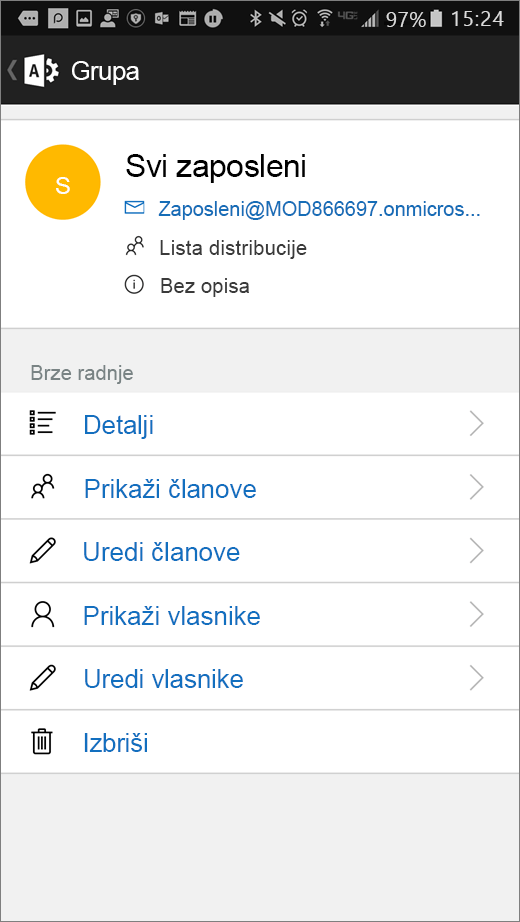
Izaberite stavku "Dodaj vlasnike " u dijalogu koji se pojavi. Pojaviće se lista korisnika i moći ćete da izaberete korisnike kojima želite da dodelite status vlasnika.