
Kada snimite sastanak razreda u usluzi Microsoft Teams, pristupite tom snimku i delite ga sa drugim studentima i predavačima u usluzi Teams. Snimci Teams sastanaka čuvaju se kao OneDrive datoteke.
Ako je sastanak održan na određenom kanalu u okviru tima, snimak će biti obrađen i uskladišten u SharePoint datotekama tog kanala. On će se takođe pojaviti u ćaskanju na sastanku.
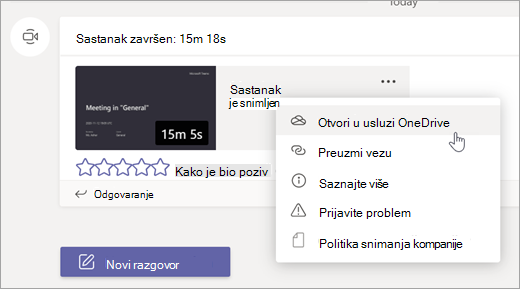
Pronađite vezu za snimanje u usluzi Teams
- Ako je sastanak kreiran za određeni kanal, pronaći ćete vezu u razgovoru na kanalu. Za sve ostale sastanke, veza za snimanje će biti u ćaskanju na sastanku.
Napomena
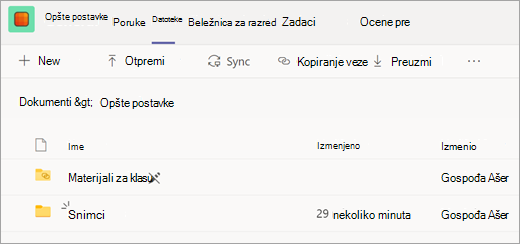
Snimke sastanaka na kanalu možete da pronađete tako što ćete izabrati karticu Files na kanalu. Fascikla "Snimci " se automatski kreira za čuvanje snimaka sastanaka.
- Izaberite snimak sastanka, a zatim izaberite stavku "Još opcija"
 > "Još opcija"Preuzmite vezu da biste pronašli vezu ka snimku.
Deljenje i dozvole
Snimci sastanaka će automatski biti dostupni svima koji su pozvani na sastanak i članovima kanala na kom je sastanak održan. Vezu za snimanje možete da delite i sa predavačima i studentima u okviru organizacije koji nisu bili na originalnom sastanku.
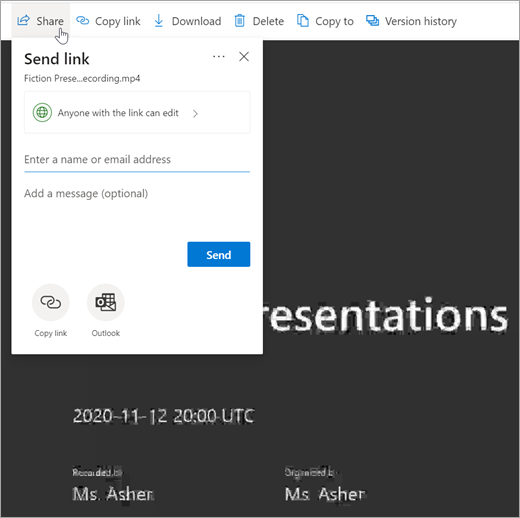
Da biste podelili vezu ka sastanku i postavili dozvole za pregledanje:
- Na Teams kanalu ili u ćaskanju sastanka, pronađite snimak i izaberite dugme "Još opcija" >.
- Kada se sastanak otvori u pregledaču, izaberite stavku "Deli".
- Dodajte pojedince iz škole i pošaljite im snimak i vezu. Utvrdite da li mogu da uređuju ili samo prikazuju vezu.
Povezani resursi
Saznajte kako da kreirate događaj uživo iz usluge Microsoft Teams