
Excel Live je funkcija za saradnju u usluzi Microsoft Teams u kojoj članovi tima mogu da uređuju i istražuju Excel dokumente direktno u prozoru Teams sastanka.
U ovom članku
Izlaganje pomoću usluge Excel Live
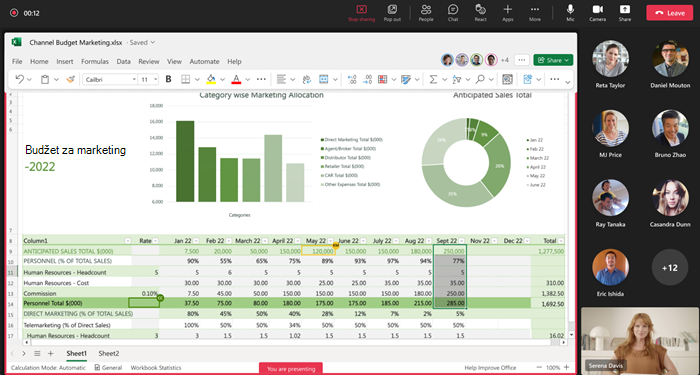
Koristite Excel Live za deljenje radnih svezaka sa timom. Uređujte i istražujte sadržaj sa drugima u okviru prozora sastanka. Dok delite, vi podešavate tempo. Učesnici mogu samostalno da se kreću kroz sadržaj i kasnije se sinhronizuju sa vama.
Napomena
- Excel radne sveske možete da delite pomoću usluge Teams za veb. Mobilno izlaganje nije dostupno.
- Biće vam potrebne pune dozvole za deljenje da biste mogli da predstavite datoteku.
Izlagač
- Prezentujte i radite zajedno na istoj datoteci, sa promenama u realnom vremenu vidljivim svima na sastanku.
- Ispravke datoteke izlagača, uključujući sortiranje i filtriranje, vidljive su svima.
- Kontrole izlagača nisu vidljive svima.
Učesnik
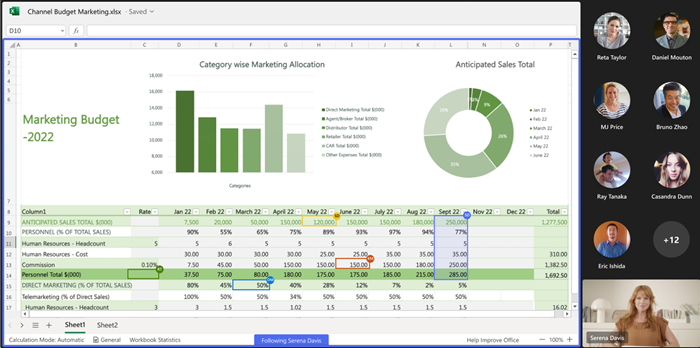
- Učesnici sastanka mogu da prate izlagača kako bi automatski prikazali područje datoteke koja se prikazuje. Nije potrebna nikakva druga radnja.
- Koristite kontrole zumiranja da biste optimizovali čitljivost. Zumiranje datoteke kao učesnika ne utiče na druge.
Saradnja u usluzi Excel Live
Bilo ko u Excel Live sesiji može da sarađuje u deljenom sadržaju. Ako ne izlažete, sami ćete se kretati kroz deljenu radnu svesku i pridružiti se izlagaču kada budete spremni.
Napomena
People koji se pridruže sastanku putem mobilnog uređaja mogu da prate prezentaciju i istražuju sadržaj, ali ne mogu da vrše izmene direktno u usluzi Teams. Ako želite da uredite Excel radnu svesku na mobilnom uređaju, dodirnite stavku "Uredi " u prozoru sastanka da biste je otvorili u aplikaciji Excel.
Pokretanje Excel Live sesije
Da biste pokrenuli Excel Live sesiju:
Otvorite Microsoft Teams za radnu površinu ili veb.
Pridružite se postojećem sastanku ili započnite novi sa članovima tima.
Napomena
Excel Live je podržan za sastanke sa 25 ili manje pozvanih osoba.
Izaberite stavku "Deli"
 u kontrolama sastanka.
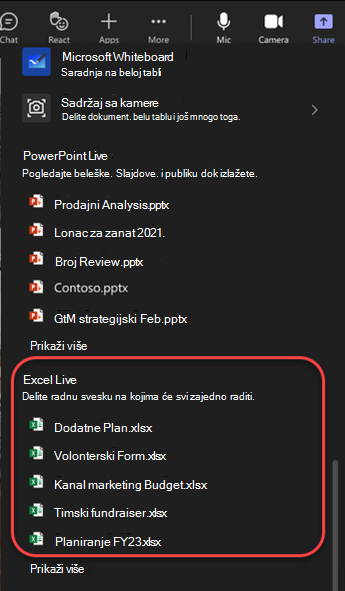
U okviru Excel Live odaberite Excel radnu svesku koju želite da delite. Ako ne možete da pronađete Excel radnu svesku koju tražite, izaberite stavku "Potraži OneDrive " ili "Pregledaj moj računar" da biste videli još datoteka.
Izaberite stavku "Deli " da biste drugim osobama na sastanku dali dozvolu da pristupe radnoj svesci i da je uređuju.
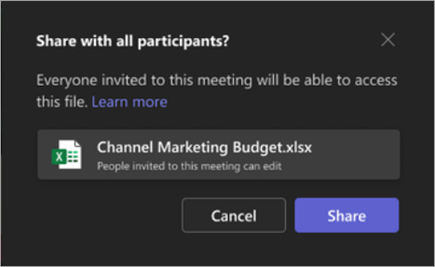
Svi učesnici sastanka imaju dozvole za uređivanje. Učesnici sastanka zadržavaju dozvole za uređivanje datoteke čak i nakon završetka sastanka.
Napomena
Spoljni učesnici koji nisu iz vaše organizacije neće imati pristup datoteci na samom sastanku. Oni mogu da pristupe datoteci tako što će je otvoriti u prozoru pregledača.
Ni učesnici sa statusom gosta koji nisu prijavljeni na Teams nalog neće imati pristup datoteci. Međutim, gosti sa već postojećim pristupom datoteci mogu da je otvore u prozoru pregledača.
Izlaganje pomoću programa Excel Live u sobi za sastanke ili konferencije
Uređaji za prikaz sobe za sastanke/konferencije ne mogu da prikažu sadržaj koji se deli pomoću usluge Excel Live na sastanku. Svi učesnici sastanka mogu da sarađuju u usluzi Excel Live sa odgovarajućih uređaja.
Snimanje Excel Live sesija
Snimci Excel Live sastanaka ne obuhvataju interaktivnu radnu svesku koja se deli na sastanku. Audio i video zapisi se snimaju kao na drugim sastancima.
Najčešća pitanja
Ne vidim datoteku koju želim da delim pomoću programa Excel Live na sastanku. Šta da radim?
Datoteka možda nije u modernom formatu, kao što je .xlsx, ili možda nije datoteka u oblaku. Pokušajte da otpremite datoteku da biste rešili problem.
Da li će nakon sastanka učesnici imati pristup datotekama koje se dele putem usluge Excel Live tokom sastanka?
Da. Files deljene preko programa Excel Live na sastanku su dostupne učesnicima čak i nakon završetka sastanka. Da biste opozvali pristup datoteci koja se deli tokom Excel Live sastanka, idite na opciju deljenja i upravljanja pristupom za datoteku i uklonite učesnike kojima ne želite da date kontinuirani pristup datoteci. Možete i da prestanete da delite OneDrive ili SharePoint datoteke ili fascikle ili da promenite dozvole (microsoft.com).
Mogu li da delim datoteku zaštićenu lozinkom pomoću programa Excel Live na sastanku?
Ne. Ne podržavamo koautorstvo u datotekama zaštićenim lozinkom.
Zašto sastanak prikazuje 25 učesnika kada je manje od 25 učesnika u sastanku?
Ograničenje korišćenja usluge Excel Live na sastanku zasniva se na broju pozvanih osoba na sastanak, a ne na broju učesnika koji su se pridružili sastanku.