
Prevođenje u realnom vremenu (CART) za pristup komunikaciji (CART) je usluga u kojoj obučeni CART natpisivač sluša govor i trenutno prevodi sav govor u tekst. CART Captioner koristi posebne metode fonetske tastature ili stenografije kako bi proizveo tačan prevod koji se zatim emituje primaocima na ekranu, laptopu ili drugom uređaju. CART se ponekad naziva i otvorenim titlovima, stenografijom u realnom vremenu ili natpisima u realnom vremenu.
Kao organizator sastanka, možete publici da podesite i ponudite CART natpise umesto Microsoft Teams ugrađenih natpisa uživo koji se automatski generišu.
Pošto ste CART natpis, potrebna vam je CART veza za natpis od organizatora sastanka i CART rešenje ili softver za natpise da biste se povezali sa Microsoft Teams sastankom i pružili CART natpise na njemu.
Napomena
CART softver koji koristite treba da se poveže putem Microsoft Teams CART Captions API-ja. Informacije o API-jima potražite u članku Aplikacije za sastanke – Reference API-ja.
Savet
Da biste saznali kako da koristite ugrađene natpise uživo u usluzi Microsoft Teams, pogledajte odeljak "Korišćenje natpisa uživo na Teams sastanku".
Podesite CART natpise kao organizatora sastanka
Kao organizator sastanka, morate da kreirate i pošaljete vezu CART natpisa CART natpisu. Zatim će koristiti vezu kako bi povezali CART sistem ili softver sa Microsoft Teams sastankom.
Iako CART natpise možete podesiti tokom sastanka, preporučujemo da to uradite pre sastanka kako bi natpisivač imao vremena da reši probleme do kojih može doći.
Da biste podesili CART natpise za sastanak:
Izaberite stavkuKalendar
 u usluzi Teams.
Kliknite dvaput na sastanak.
Obavezno pozovite CART natpise na sastanak u polju "Pozovi obavezne učesnike ".
Izaberite stavku "Opcije
 ".
".U okviru "Pristupačnost
 " uključite preklopnik za pružanje CART natpisa.
Kliknite na dugme Primeni.
Opcije ponovnog otvaranja sastanka.
U okviru "Pristupačnost
>"Navedite CART natpise, izaberite stavku "Kopiraj vezu ".
". 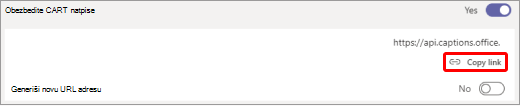
Nalepite vezu u e-poruku i pošaljite je CART natpiscu da bi ušao u softver za natpise.
Povežite se sa CART natpisima pre sastanka da biste se uverili da je sve ispravno podešeno.
Uključite i isključite CART natpise
Ako je CART omogućen, natpisi se podrazumevano prikazuju kada uključite natpise, ali možete da se prebacite i na automatski generisane natpise ako želite.
- Da biste koristili CART, idite u kontrole sastanka i izaberite stavku "Još radnji"
 >Uključite natpise uživo. CART natpisi se podrazumevano prikazuju.
 - Da biste koristili automatski generisane natpise, idite na meni "Prelivanje" u oblasti natpisa i izaberite jezik.
Iskoristite natpise na najbolji način
Da biste se uverili da su natpisi uživo što je moguće precizniji, pokušajte da pratite ove najbolje prakse:
- Govorite jasno, polako i direktno u mikrofon. Kako se povećava udaljenost od mikrofona, natpisi mogu postati manje precizni.
- Izbegavajte lokacije sa bukom u pozadini.
- Izbegavajte da više osoba istovremeno govori.
- Koristite opremu najvišeg kvaliteta sertifikovanu od strane aplikacije Teams koja vam je dostupna.
Napomena
Psovke su zaklonjene zvezdicama.
Takođe pogledajte
Pridružite se sastanku u usluzi Teams