Napomena
Potpuno šifrovanje je dostupno kao deo Teams Premium, licence za dodatak koji pruža dodatne funkcije kako bi sastanke Teams učinili personalizovanijim, inteligentnijim i bezbednijim. Da biste dobili pristup usluzi Teams Premium, obratite se IT administratoru.
Za sastanke koji zahtevaju povećanu poverljivost, potpuno šifrovanje šifruje podatke na njihovom poreklu i dešifruje ih na odredištu.
Samo je audio i video deljenje ekrana potpuno šifrovano. Aplikacije, avatari, reakcije, ćaskanja, filteri i pitanja&A nisu potpuno šifrovanje.
Ako je IT administrator omogućio potpuno šifrovanje za vašu organizaciju, možete da ga koristite da biste povećali bezbednost sastanaka.
Zahtevi za sveobuhvatne sastanke
- Organizator sastanka mora da uključi potpuno šifrovanje pre nego što sastanak počne.
- Morate da se pridružite iz usluge Teams za računare, Teams Rooms u operativnom sistemu Windows ili Teams Rooms na Android ili iOS uređajima. Sastanci kanala takođe mogu biti potpuno šifrovani.
- Druge platforme kao što su veb, VDI WebRTC klasična optimizacija, direktno pridruživanje gosta, Cloud Video Interoperability (CVI) i Teams Room uređaji za Android trenutno nisu podržani. Ako pokušate da se pridružite sastanku za potpuno šifrovanje sa jedne od ovih platformi, bićete blokirani.
- Prateći režim nije podržan.
Napomena
- Tokom potpuno šifrovanog sastanka, nisu dostupne funkcije koje uključuju snimanje, natpise uživo, transkripciju, zajednički režim, velike sastanke, prikaz velike galerije na radnoj površini i PSTN.
- Potpuno šifrovani sastanak ograničen je na 200 učesnika.
- Potpuno šifrovanom sastanku može potrajati malo duže da biste se pridružili.
Uključivanje ili isključivanje potpunog šifrovanja
Potpuno šifrovanje može da se uključi ili isključi pre početka sastanka. Kada prvi put uključite potpuno šifrovanje, uverite se da koristite najnoviju verziju aplikacije Teams. Da biste saznali više, pogledajte članak "Ažuriranje usluge Microsoft Teams".
Da biste uključili potpuno šifrovanje:
Izaberite
 u usluzi Teams.
Izaberite događaj.
Izaberite stavku Prikaz događaja
 .
.- Da biste uredili grupu sastanaka, izaberite stavku "Uredi grupu".
Ikona "Izbor postavki opcija
 ".
".U okviru napredne zaštite
 " uključite ili isključite preklopnik za potpuno šifrovanje .
Kliknite na dugme Primeni.
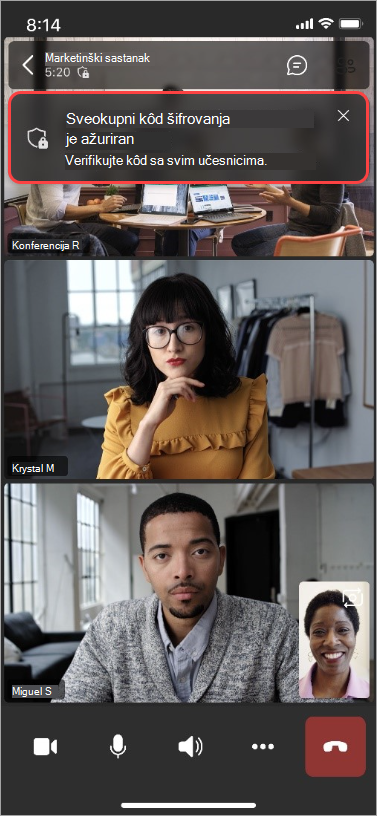
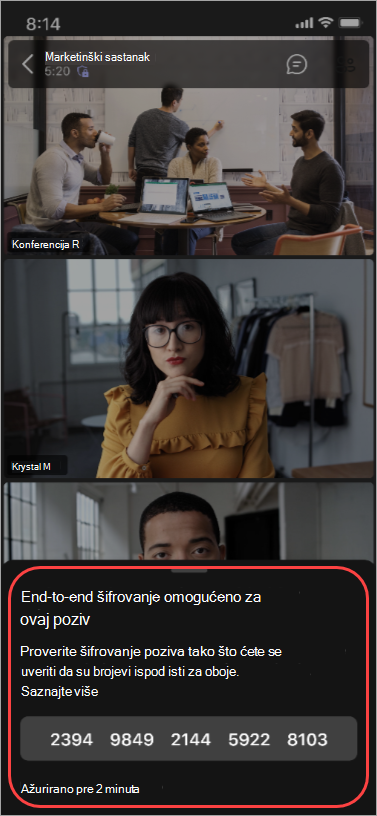
Verifikujte sveobuhvatni kôd za šifrovanje od 16 cifara
Da biste potvrdili da potpuno šifrovanje funkcioniše na sastanku, potražite indikator šifrovanja i izaberite ga da biste videli kôd za šifrovanje od 16 cifara za sastanak:  . Svi učesnici treba da pročitaju kôd naglas i potvrde da svi vide isti kôd.
Napomena
Ova postavka će se sinhronizovati na drugim podržanim uređajima.