
Neki tokovi posla vam omogućavaju da automatizujete zadatke i izvršite druge radnje direktno iz pojedinačne poruke. Oni vam mogu pomoći da uštedite vreme i učiniti Teams korisnijim vama i osobama sa kojima sarađujete.
Nikada niste koristili tokove posla? Započnite sa ovim pregledom.
Dodavanje toka posla
- Idite na dugme "Još opcija
 " u gornjem desnom uglu bilo koje poruke.
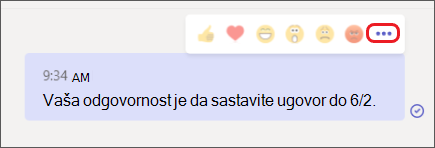
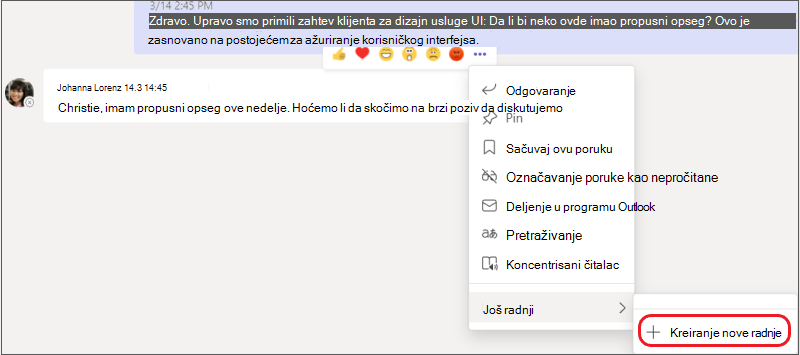
- Izaberite stavke "Još radnji" > + "Kreiraj novu radnju".
- Izaberite unapred ugrađeni tok posla koji želite.
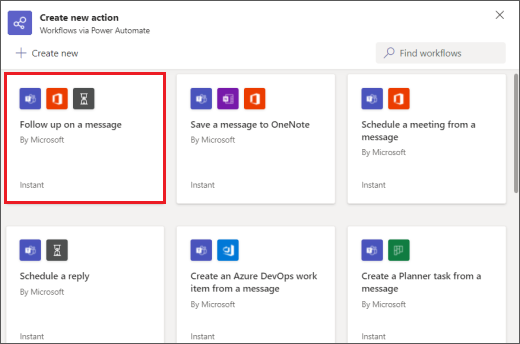
4. Pratite sve date odzive. Kada završite, dobićete potvrdu u kojoj piše "Tok posla je uspešno dodat!"
Savet
Izaberite stavku + Kreiraj novi da biste kreirali potpuno prilagođen tok posla. Bićete preusmereni direktno na Power Automate, aplikaciju koja pokreće iskustvo tokova posla u usluzi Teams.
Pokretanje toka posla iz poruke
1. Idite na dugme "Još opcija" u gornjem desnom uglu bilo koje poruke.
2. Izaberite tok posla koji želite da pokrenete.
Savet
Poslednje korišćene radnje poruke – bilo da su u pitanju tokovi posla ili druge vrste radnji – odmah će biti vidljive u meniju; one koje ređe koristite možete pronaći u okviru "Više radnji".>
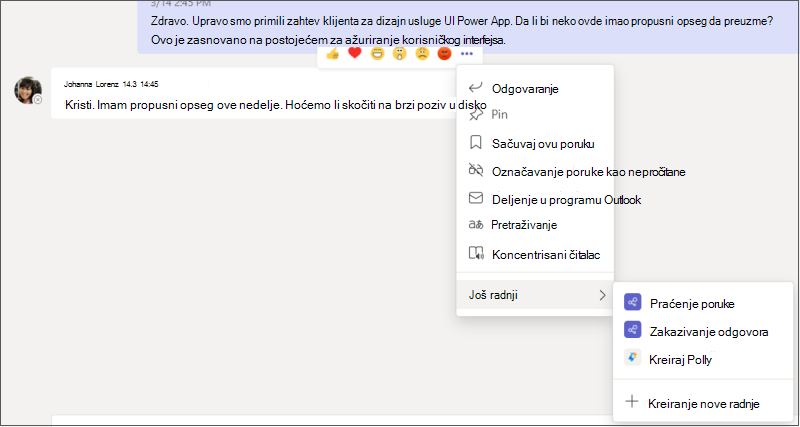
3. Pratite sve date upite.
Upravljanje tokovima posla
Vezu za upravljanje tokovima posla ćete pronaći na nekoliko mesta u celom iskustvu: na ekranu gde dodajete tok posla, na dijalogu za potvrdu i u komponenti "Tokovi posla aplikacija>". Ako nekada budete imali potrebu da uredite detalje toka posla ili da ga sve izbrišete, posetite stranicu "Upravljanje tokovima posla".