

januar 2026.
Konsekutivno prevođenje na Teams sastancima
Kod režima konsekutivnog prevođenja u Prevodiocu, prevođenje će početi kada svaki učesnik završi sa govorom, stvarajući naizmenični tok koji blisko odražava način na koji ljudi prirodno komuniciraju u višejezičnim razgovorima. Da biste saznali više, pogledajte članak "Tumač u Microsoft Teams sastancima i pozivima".
Beleške sa sastanka dostupne za trenutne pozive i sastanke
Beleške sa Teams sastanaka, koje koristi tehnologiju Loop, sada su dostupne za trenutne pozive i sastanke. Kada se dodaju, učesnici mogu zajedno da uređuju beleške tokom i posle sastanka. Da biste saznali više, pogledajte članak Hvatanje beležaka sa sastanka u usluzi Microsoft Teams.
Tastatura telefona dostupna prilikom objedinjavanja poziva u sastanke
Kada objedinite PSTN poziv sa sastankom u usluzi Teams, koristite tastaturu telefona za DTMF (DTMF) navigaciju IVR menijima (npr. "Pritisnite 1 za prodaju, pritisnite 2 za podršku"). Da biste saznali više, pogledajte članak "Pozovite osobe na sastanak" u usluzi Microsoft Teams.
februar 2026
Organizovanje prilagođenih događaja u usluzi Teams Meet
Prilagodite Teams događaje da tačno ispune vaše potrebe u aplikaciji Teams Meet.
Idite na Meet u vašim Teams aplikacijama i izaberite Create event
 da biste počeli. Odaberite predložak događaja ili izaberite stavku "Kreiraj događaj iz početka " da biste prilagodili svaki element događaja, kao što su tip iskustva, maksimalni kapacitet događaja i još mnogo toga.
Da biste saznali više, pogledajte Microsoft Teams događaje.
Pogledajte obaveštenja sa svih svojih Teams naloga na jednom mestu
Obaveštenja u više Teams zakupaca i naloga sada su konsolidovana na jednoj lokaciji kako bi vam pomogla da ostanete organizovani. Zakačite ključne naloge u feed o aktivnostima radi brzog pristupa. Da biste saznali više, pogledajte Aktivnosti na drugim nalozima i organizacijama.
13 oktobra, 2025
Održavajte sastanke bezbednim pomoću sprečavanja snimanja ekrana
Zaštitite poverljive informacije tokom Teams sastanaka tako što ćete uključiti opciju "Spreči snimanje ekrana " u opcijama sastanka. Kada je ova postavka omogućena, prozor sastanka će postati crn ako neko pokuša da napravi snimak ekrana. Dostupno uz Teams Premium licencu.
30 septembra, 2025
Agenti na kanalima
Dodajte agenta na svoj Teams kanal da bi vam pomagao sa uobičajenim zadacima, kao što su sažimanje napretka, dodeljivanje radnih stavki i odgovaranje na pitanja. Dostupno uz licencu na Microsoft 365 Copilot. Da biste saznali više, pogledajte članak Prvi koraci uz agenta za kanal za Teams kanale.
Tokovi posla koji vam odgovaraju
Automatizujte dnevne zadatke, kao što su dobijanje ispravki tima, slanje dokumenata i još mnogo toga, pomoću novog utiska pri radu sa tokovima posla. Dostupno uz licencu na Microsoft 365 Copilot. Da biste saznali više, pogledajte pregled tokova posla u usluzi Microsoft Teams.
28. jul 2025.
Hostujte 3D virtuelne događaje sa sveobuhvatnim događajima
Pretvorite događaje na mreži u uticajna 3D iskustva uz sveobuhvatne događaje u usluzi Teams. Kreirajte, prilagodite i hostujte interaktivne događaje koji očaravaju učesnike, jačaju veze i podstiču angažovanje.
- Planirajte sveobuhvatne događaje iz kalendara u usluzi Teams.
- Prilagodite okruženja pomoću objekata i medija koji dodaju interes i olakšavaju tok sveobuhvatnog toka događaja.
- Organizujte zanimljiva iskustva tako što ćete stupiti u interakciju sa učesnicima, posetiti različite sobe za događaje i izlagati sadržaj.
- Pridružite se sveobuhvatnim događajima putem Teams i Outlook kalendara.
- Dizajnirajte 3D prostore bez potrebe za kodiranjem ili tehničkom ekspertizom.
Da biste saznali više, pogledajte članak Prvi koraci uz sveobuhvatne događaje u usluzi Microsoft Teams.
19 maja, 2025
Dosledno otvarajte datoteke u svim M365 aplikacijama
Način na koji više volite da otvarate veze ka Word, Excel ili PowerPoint datotekama u oblaku iz usluge Teams (u pregledaču, aplikaciji za stone računare itd.) sada se širi i na druge M365 aplikacije, počevši od klasičnog programa Outlook, Word, Excel i PowerPoint. Da biste saznali više, pogledajte članak Deljenje datoteka u usluzi Microsoft Teams.
Otkrivanje osetljivog sadržaja na sastancima
Sprečite slučajno deljenje ličnih informacija prilikom deljenja ekrana na sastanku u usluzi Teams. Teams obaveštava izlagača i organizatora kada otkrije da se dele privatne informacije, kao što su bankovni račun ili brojevi socijalnog osiguranja. Da biste saznali više, pogledajte članak Otkrivanje osetljivog sadržaja na sastancima u usluzi Microsoft Teams.
Preciziranje odgovora usluge Copilot u programima Word i Excel
Izvezite i uredite uvide koje je generisao Copilot u programima Word i Excel da biste dalje uređivali, preoblikovali i analizirali informacije. Izvoz odgovora rešenja Copilot može biti ograničen u zavisnosti od smernica za sastanak i oznaka osetljivosti.
Držite Loop komponente bezbednim
Dodajte oznake osetljivosti u Loop komponente za dodatnu bezbednost i zaštitu sadržaja na osnovu oznake koju odaberete.
Lako kreirajte nove kanale
Kreirajte nove kanale direktno iz menija zaglavlja umesto da se pomerate nadole do određenog tima. Da biste saznali više, pogledajte članak Kreiranje standardnog, privatnog ili deljenog kanala u usluzi Microsoft Teams.
Veća zaštita od spoljnog ćaskanja
Prijavite bezbednosne rizike i probleme u spoljnim ćaskanjima jedan na jedan, grupnim i ćaskanjima na sastancima. Da biste saznali više, pogledajte članak "Prihvatanje ili blokiranje zahteva za ćaskanje od osoba unutar organizacije u usluzi Microsoft Teams".
Učinite Teams pozive kompaktnijim
Smanjite ometanja u usluzi Teams tako što ćete otvarati pozive u manjem prozoru. Da biste saznali više, pogledajte članak "Odgovaranje na poziv u usluzi Microsoft Teams".
Automatsko otkrivanje video uređaja u BYOD sobama
Microsoft Teams sada automatski aktivira video komponentu otkrivenih audio uređaja u sobama za sastanke Bring Your Own Device (BYOD). Da biste saznali više, pogledajte članak Korišćenje režima deljenog prikaza u sobama za sastanke.
Koristite dugme "Teams" na periferijskim uređajima
Ako ste povezali više certifikovanih Microsoft Teams uređaja sa istim host uređajem (kao što je laptop), koristite dugme Teams bez ručnog biranja uređaja u postavkama Teams uređaja. Da biste saznali više, pogledajte Korišćenje certifikovanih uređaja za upravljanje pozivima i sastancima u usluzi Microsoft Teams.
Korišćenje tasterskih prečica iz aplikacija nezavisnih proizvođača
Tasterske prečice iz aplikacija za ćaskanje i sastanke nezavisnih proizvođača sada su podržane u aplikaciji Teams. Izaberite stavke "Postavke" i u usluzi Teams i odaberite raspored za komunikaciju ili sastanak da biste pristupili tasterskim prečicama. Da biste saznali više, pogledajte tasterske prečice za Microsoft Teams.
15 aprila, 2025
Odaberite lokaciju obaveštenja
Prilagodite mesto pojavljivanja Teams za veb obaveštenja. U usluzi Teams izaberite stavku "Postavke i >"
>" > "Postavke"Obaveštenja i obaveštenja o
 .
U okviru stavke "Položaj prikaza>" na ekranu odaberite gde želite da vidite obaveštenja.
.
U okviru stavke "Položaj prikaza>" na ekranu odaberite gde želite da vidite obaveštenja.
Odbili ste poziv? Privremeno isključivanje ćaskanja tokom sastanka
Sada, kada odbijete poziv za sastanak, nećete primiti obaveštenja za ćaskanje na sastanku niti ga videti na listi ćaskanja. Prihvatite sastanak da biste ostali u toku sa svim relevantnim komunikacijama. Da biste saznali više, pogledajte članak "Upravljanje kalendarom u usluzi Microsoft Teams".
Transkripcija za višejezične sastanke
Organizatori sastanka sada mogu da omoguće višejezično prepoznavanje govora u opcijama sastanka, omogućavajući svakom učesniku da podesi svoj govorni jezik. Svaki učesnik će videti transkript na svom jeziku. Dostupno za organizatore sa Copilot ili Teams Premium licencama. Da biste saznali više, pogledajte prikaz transkripcije uživo na sastancima u usluzi Microsoft Teams.
Inteligentni rezime za višejezične sastanke
Budite u toku sa diskusijama u kojima se govorilo više jezika uz inteligentni rezime, koji sada podržava višejezične sastanke. Rezime se pojavljuje na jeziku koji ste odabrali za transkripciju i natpise uživo. Dostupno uz licence za Copilot i Teams Premium. Da biste saznali više, pogledajte članak "Podsetnik" u usluzi Microsoft Teams.
Proverite jačinu zvuka mikrofona na sastancima
Novi indikator jačine zvuka mikrofona na Teams sastancima vam pomaže da vidite nivo zvuka u realnom vremenu i uverite se da osobe na sastanku mogu da vas čuju.
Lakše i brže delite datoteke
Brzo delite datoteke iz ćaskanja, kartice "Deljeno " ili objava kanala u drugim ćaskanjima i kanalima. Dozvole za datoteke se održavaju prilikom deljenja, tako da primaoci uvek imaju ispravan pristup. Dodajte poruku i @mention osobe radi dodatnog konteksta i poravnavanja. Da biste saznali više, pogledajte članak Deljenje datoteka u usluzi Microsoft Teams.
Nema više grešaka u kucanju uz poboljšanu proveru pravopisa
Hvatanje potencijalnih grešaka dok kucate u polju za sastavljanje. Odaberite ispravku u padajućem meniju, zanemarite je ili dodajte reč označenu zastavicom u rečnik. Uz podršku za više jezika, možete da se prebacujete između najviše tri jezika da biste efikasno komunicirali sa svima. Da biste saznali više, pogledajte članak "Ćaskanje sa drugima" u usluzi Microsoft Teams.
Ažurirano okno za beleške na sastancima
Okno za beleške na sastancima u usluzi Teams sada je mnogo više unapređeno radi jasnoće i organizacije. Zaglavlje je sada jednostavno Beleške, odgovara kontroli sastanka, a opcije kao što su Otvori u novom prozoru i Kopiraj komponentu kombinuju se u jedno zaglavlje. Da biste saznali više, pogledajte članak Hvatanje beležaka sa sastanka u usluzi Microsoft Teams.
Privatno treniranje u aplikaciji Redovi
Ovlašćeni korisnici mogu da započnu nadgledanje sesija sa izabranim agentima za privatno treniranje. Oni mogu da preslušaju pozive klijenata, šapuću privatno agentima i upadnu u poziv ili ga preuzmu. Da biste saznali više, pogledajte članak Korišćenje aplikacije Redovi za Microsoft Teams.
Prilagodite svoj video feed u Teams sastancima
Sada u novom VDI rešenju za Teams, možete da zamutite pozadinu, odaberete virtuelnu pozadinu u usluzi Teams ili otpremite sopstvenu prilagođenu sliku u pozadini. Da biste saznali više, pogledajte članak "Primena video filtera na sastancima u usluzi Microsoft Teams".
1 aprila, 2025
Copilot postaje pametniji uz sadržaj koji se deli na ekranu
Copilot u usluzi Teams sada analizira sadržaj koji se deli na ekranu tokom snimljenih sastanaka. Zatražite od funkcije Copilot da rezimira ili pronađe određene detalje i uvide iz razgovora i prezentacije. Copilot čak može da napravi radnu verziju sadržaja na osnovu celog sastanka. Da biste saznali više, pogledajte članak Korišćenje funkcije Copilot na sastancima u usluzi Microsoft Teams.
11 marta, 2025
Uređivanje imena za prikaz na sastancima
Prilagodite svoje prisustvo tokom Teams sastanka tako što ćete urediti svoje ime za prikaz. Vaše uređeno ime će ostati sve vreme trajanja sastanka. Da biste promenili ime, izaberite stavku  u kontrolama sastanka. U oknu "Učesnici " zadržite pokazivač iznad svog imena i izaberite stavku "Još opcija>Uređivanje imena za prikaz. Unesite ime, a zatim kliknite na dugme "Sačuvaj".
4 marta, 2025
DVR u korporativnim skupovima
Pohađanje korporativnog skupa je fleksibilnije nego ikada sa novim DVR mogućnostima. Nema potrebe da čekate na snimanje – pauzirajte, premotajte unazad ili preskočite unapred u prethodno strimovanom sadržaju tokom događaja. Da biste saznali više, pogledajte članak Prisustvovanje korporativnom skupu u usluzi Microsoft Teams.
Sinopsis u usluzi Teams
Povežite se sa kolegama i rukovodiocima iz vaše organizacije direktno u usluzi Teams koristeći plan radnje. Otkrijte i izrazite perspektive u deljenom sadržaju, primite najave rukovodstva i još mnogo toga. Da biste saznali više, pogledajte Priče u usluzi Viva Engage.
Prosleđivanje poruka pomoću kartica aplikacija
Delite poruke koje sadrže kartice aplikacija tako što ćete zadržati pokazivač iznad poruke i izabrati stavku "Još opcija>Forward . Da biste saznali više, pogledajte članak "Prosleđivanje poruke u usluzi Microsoft Teams".
25 februara, 2025
Postavite scenu u režimu "Zajedno"
Organizatori sastanka sada mogu da pregledaju scene i dodele mesta u režimu "Zajedno" pre nego što ih primene na sastanak. Da biste saznali više, pogledajte članak "Korišćenje video zapisa" u usluzi Microsoft Teams.
Čuvanje poverljivosti deljenog sadržaja
Ako se na sastanku deli datoteka sa većom osetljivošću, osetljivost sastanka se može automatski ažurirati ili organizator može da bude obavešten. Dostupno uz M365 E5 i Teams Premium licence kada administratori omoguće smernice za nasleđivanje oznaka. Da biste saznali više, pogledajte oznake osetljivosti za Teams sastanke.
11 februara, 2025
Prilagodite feed o aktivnostima prema sebi
U feed-u o aktivnostima usluge Teams primenite filter @Mentions da biste videli lična pominjanja ili filter "Pominjanja oznaka " da biste videli sva pominjanja oznaka koja vas uključuju
Pregledajte datoteke u kojima se dele
Izaberite stavku "Pregled" da biste videli sadržaj deljene datoteke bez napuštanja ćaskanja ili kanala na kom je deljena. Da biste saznali više, pogledajte članak Deljenje datoteka u usluzi Microsoft Teams.
Poboljšanja transkripcije sastanaka
Pogledajte ova ažuriranja iskustva transkripcije na sastancima:
- Jednostavnije postavke: Izaberite postavkejezika>transkripta>Govorni jezik sastanka za jezik sastanka i postavke prevoda.
- Bolja tačnost transkripcije: People će biti upitani da izaberu govorni jezik kada uključite transkripciju sastanka, snimanje ili Copilot.
- Pristup postavkama govornog jezika: Samo organizator sastanka, koorganizatori i osoba koja je inicirala transkript mogu da promene govorni jezik.
- Obaveštenja o nepodudarnom jeziku: Organizator, koorganizatori i inicijator transkripta će biti obavešteni ako neko govori jezik drugačiji od onog koji je izabran u postavkama govornog jezika.
Da biste saznali više, pogledajte prikaz transkripcije uživo na sastancima u usluzi Microsoft Teams.
Pametniji način za rezimiranje događaja
Inteligentni rezime je sada dostupan nakon Teams korporativnih skupova i vebinara. Organizatori, koorganizatori i izlagači mogu da pregledaju snimak događaja po govornicima i temama i da pristupe beleškama, zadacima i imenima koje je generisala veštačka inteligencija. Inteligentni rezime događaja je dostupan uz Teams Premium i Copilot za M365 licence. Da biste saznali više, pogledajte članak "Inteligentna produktivnost uz Microsoft Teams Premium.
Završite događaje za sve jednim klikom
Kada organizator ili izlagač izabere novo dugme " Završi događaj " tokom korporativnog skupa, vebinara ili strukturiranog sastanka, učesnici će videti poruku da je sesija završena i izlagači će se vratiti u čekaonicu.
4 februara, 2025
Novi načini za promenu veličine prozora u aplikaciji Teams
Kompaktnije veličine prozora i rasporedi su tu da vam pomognu da obavljate više zadataka istovremeno u različitim Teams aplikacijama. Promenite veličinu prozora i prikažite ih uporedno da biste odredili prioritet onoga što vam je najvažnije.
Gledajte jasno uz super rezoluciju
Automatski poboljšajte dolazne video feedove radi veće jasnoće tako što ćete uključiti super rezoluciju. U kontrolama sastanka izaberite strelicu padajućeg menija pored stavke Kamera Teams i izaberite stavku "Još video efekata i postavki>". Zatim uključite preklopnik "Poboljšaj super rezolucijom ".
januar 21, 2025
Više multitasking na sastancima
Kada izaberete Chat , Notes
 ili Copilot
 * u kontrolama sastanka, izaberite stavku "Otvori u novom prozoru-iskačuća
 " da biste sadržaj prikazali u zasebnom prozoru. Otvorite više prozora da biste zadržali sadržaj sastanka u prikazu bez prebacivanja između njih u kontrolama sastanka. Promenite veličinu prozora na ekranu i premestite ih radi boljeg fokusa i produktivnosti.
*Copilot je dostupan uz Teams Premium ili M365 Copilot licence.
Odaberite lokaciju obaveštenja
Prilagodite mesto pojavljivanja obaveštenja na ekranu u usluzi Teams da biste smanjili ometanja tokom rada. U usluzi Teams izaberite Postavke i>Postavke>Obaveštenja i obaveštenja o .
U okviru stavke "Položaj prikaza>" na ekranu odaberite gde želite da obaveštenja iskaču. Dostupno na Teams računaru za Windows.
januar 14, 2025
Vaša soba za pojedinačne sastanke, vaš izbor
Na sastancima sa sobama za pojedinačne sastanke sada možete da odaberete kojoj sobi za pojedinačne sastanke želite da se pridružite.
Izaberite ikonu "Sobe",  u kontrolama sastanka i izaberite stavku "Pridruži se" pored sobe da biste ušli u nju. Da biste saznali više, pogledajte članak Korišćenje soba za pojedinačne sastanke u sastancima u usluzi Microsoft Teams.
Manja ograničenja za prosleđivanje sadržaja u usluzi Teams
Sada možete da prosleđujete Loop komponente i kartice aplikacija preko usluge Teams, kao i poruke na kanale i sa njih. Zadržite pokazivač iznad onoga što želite da delite i izaberite stavku "Još opcija>Forward . Da biste saznali više, pogledajte članak "Prosleđivanje poruke" u Teams ćaskanju.
Ušteda vremena pomoću trenutnih hiperveza
Kreirajte hiperveze uz manje klikova i kraće vreme. Kada sastavljate poruku, istaknite tekst koji želite da povežete i nalepite vezu koju želite da umetnete. To je tako jednostavno! Da biste saznali više, pogledajte članak "Slanje datoteke, slike ili veze" u usluzi Microsoft Teams.
decembar 9, 2024
Napravite rekapitulaciju trenutnih sastanaka i poziva
Brzo pregledajte istaknute stavke trenutnih Teams poziva i sastanaka uz inteligentni rezime. Kada se poziv ili sastanak završi, otvorite ćaskanje i izaberite stavku "Prikaži podsetnik " na sličici sastanka. Inteligentni rezime je dostupan uz Teams Premium ili M365 Copilot licence. Da biste saznali više, pogledajte podsetnik sastanka u usluzi Microsoft Teams.
Preuzimanje kontrole tokom deljenja ekrana u usluzi Teams za veb
Kada neko deli ekran na sastanku u usluzi Teams za veb, izaberite stavku "Preuzmi kontrolu"  da biste direktno komunicirali sa deljenim sadržajem. Sarađujte na dokumentima, prezentacijama prelaza i još mnogo toga. Da biste saznali više, pogledajte članak "Predstavljanje sadržaja na sastancima u usluzi Microsoft Teams".
Novembar 25, 2024
Snimanje izgovora imena u usluzi Teams
Pomozite drugima da pravilno izgovore vaše ime tako što ćete snimiti vaš izgovor u usluzi Teams. Kada neko zadrži pokazivač miša iznad vaše slike profila ili imena u usluzi Teams, može da izabere ikonu zvučnika pored vašeg imena da bi preslušao snimak. Da biste saznali više, pogledajte članak "Snimanje i prikazivanje izgovora imena na kartici profila".
Brže pridruživanje sastancima u usluzi Teams za veb
Nova poboljšanja performansi pomažu vam da se brže pridružite sastanku kada se pridružite sastanku u pregledaču Edge ili Chrome.
18 novembra, 2024
Vaše omiljene funkcije M365 kalendara, sada u usluzi Teams
Prebacite se na novi Teams kalendar za poboljšano planiranje i iskustvo. Istražite nove prikaze kalendara, prilagođavanja i još mnogo toga. Da biste počeli, izaberite  u usluzi Teams i uključite preklopnik Novi Calendar. Prebacujte se sa originalnog kalendara na iskustvo kalendara u bilo kom trenutku.
Uživajte u svežem pejzažu u pletivu
Promenite prikaz u mreži pomoću programa Project Studio, novog okruženja koje je sada dostupno u verziji za javni pregled aplikacije Teams. Da biste saznali više, pogledajte članak Prvi koraci uz koncentrisane prostore u usluzi Teams.

Poboljšanja transkripta događaja
Sada organizatori događaja mogu da preuzmu vebinar ili transkript korporativnog skupa sa stranice za snimanje događaja. Transkripti sada uključuju i RTMP-In 708 natpisa sa događaja.
Preuzmite kontrolu nad svojim glasovnim podacima i podacima o licu
Sada, umesto Teams administratora, imate kontrolu nad preuzimanjem i deljenjem podataka o glasu i prepoznavanju lica. Da biste izvezli ove podatke, idite u Postavke i još mnogo>Postavke> prepoznavanja u usluzi Teams. Ako su podaci dostupni, izaberite stavku "Izvezi".
11. novembar 2024.
Predstavljamo novo iskustvo ćaskanja i kanala
Unapredite saradnju u aplikaciji Teams pomoću novog iskustva ćaskanja i kanala.
Ćaskanja, timovi i kanali na jednom mestu, što olakšava pristup, trijažu i organizovanje razgovora.
Novi prikaz @mentions da biste bili u toku sa svim usmerenim porukama i filteri za brzu dnevnu trijažu.
Prilagođeni odeljci za okupljanje relevantnih ćaskanja i kanala i njihovo organizovanje.
Prilagodite novo iskustvo sa uslugom Teams: izaberite stavku "Više opcija liste
na vrhu liste > ćaskanja i kanala Prilagodite prikaz da biste odabrali da ćaskanja i kanale vidite odvojeno, vidite preglede poruka i još mnogo toga.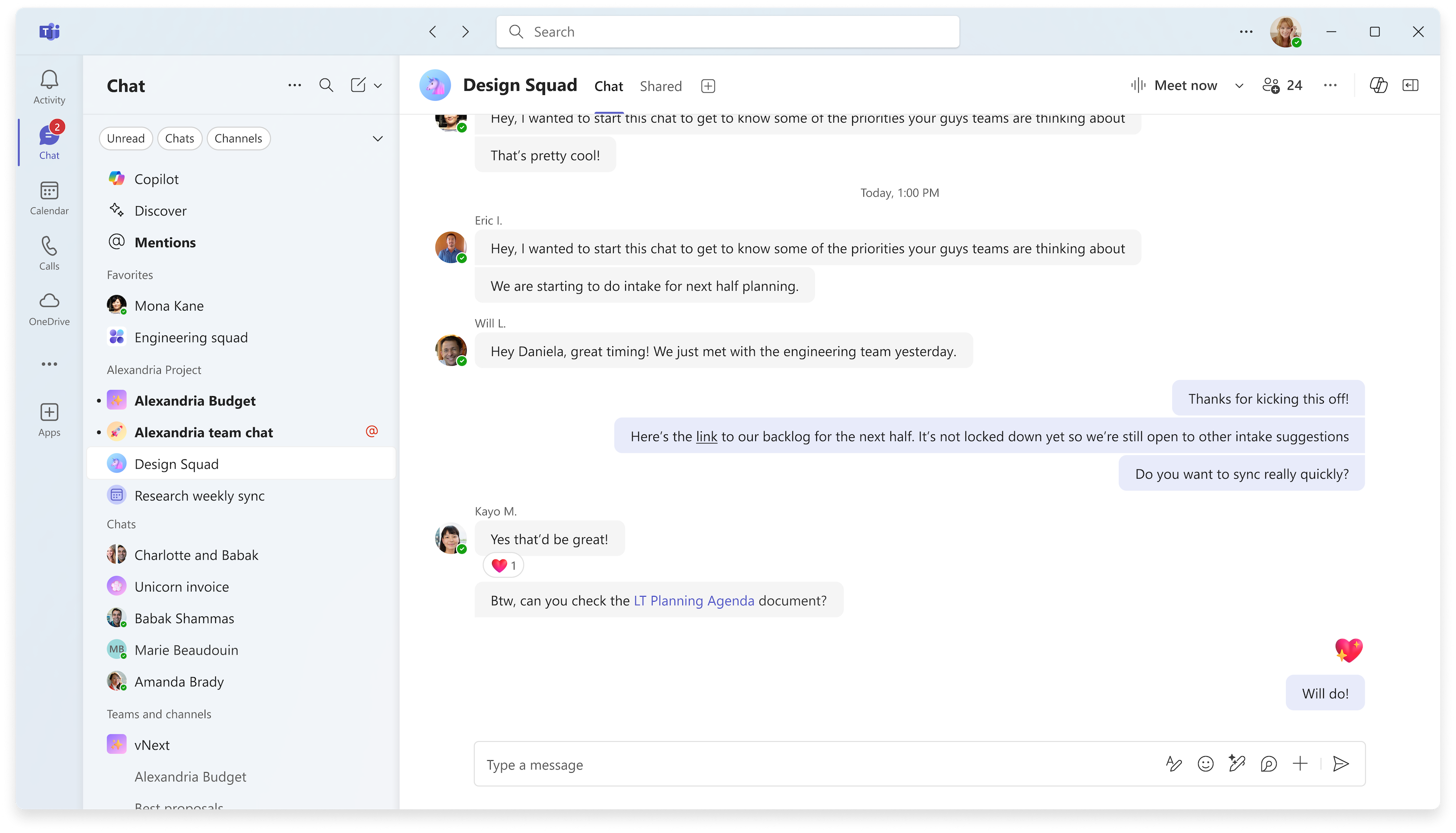
Da biste saznali više, pogledajte Novo iskustvo Microsoft Teams ćaskanja i kanala – Microsoft usvajanje
Organizujte Mesh događaje sa osobama izvan svoje organizacije
Pozovite goste izvan vaše organizacije u Mesh događaje u usluzi Teams za sveobuhvatnija iskustva saradnje i umrežavanja. Gosti sa Mesh licencama, kao što je Teams Premium, mogu da se pridruže Mesh događajima sa svog računara. Podrška za goste koji se pridružuju anonimno ili iz Mesh aplikacije na Meta Quest-u stiže uskoro. Da biste saznali više, pogledajte Kreirajte događaj u Mesh na vebu.
Povežite se u više soba u Mesh događajima sa više soba
Učesnici sada mogu da vide reakcije prisutnih i podignute ruke u različitim sobama tokom Mesh događaja sa više soba. Domaćini događaja takođe mogu da se kreću između svih soba, što olakšava povezivanje sa različitim grupama. Da biste saznali više, pogledajte članak "Izrada događaja u mreži".
4 novembra, 2024
Ćaskajte u usluzi Microsoft Teams na korporativnim skupovima
Podstaknite angažovanje između učesnika događaja, izlagača i koorganizatora pomoću ćaskanja koje je sada dostupno u korporativnim skupovima usluge Teams.
Izaberite ikonu "Ćaskanje u kontrolama sastanka da biste se pridružili razgovoru. Da biste saznali više, pogledajte članak "Ćaskanje na korporativnom skupu" u usluzi Microsoft Teams.
Ćaskajte privatno na korporativnom skupu pomoću grupnog ćaskanja događaja
Privatno grupno ćaskanje između organizatora, koorganizatora i izlagača sada je dostupno u korporativnim skupovima usluge Teams. Ćaskajte u grupnom ćaskanju pre, tokom i posle korporativnog skupa. Učesnici ne mogu da vide grupna ćaskanja događaja. Da biste saznali više, pogledajte članak "Ćaskanje na korporativnom skupu" u usluzi Microsoft Teams.
Primenite filtere kada tražite sadržaj povezan sa određenim osobama
Potražite ime na traci za pretragu usluge Teams i izaberite stavke Poruke, Files, Grupna ćaskanja ili Timovi i kanali ispod trake za pretragu da biste filtrirali rezultate povezane sa tom osobom. Kada odaberete filter, videćete samo rezultate za taj tip sadržaja.

Oznake osetljivosti u Teams događajima
Dodajte dodatni nivo bezbednosti Teams vebinaru ili korporativnom skupu ako će se poverljive informacije deliti tako što ćete dodati oznaku osetljivosti. Da biste dodali oznaku, otvorite događaj u Teams kalendaru. U odeljku Detalji izaberite stavku "Osetljivost" i odaberite oznaku iz padajućeg menija. Da biste saznali više, pogledajte oznake osetljivosti za Teams sastanke.
Jačina zvuka interpretacije jezika balansa
Balansirajte jačinu zvuka jezika tumačenja da biste čuli interpretiraniji zvuk ili originalni zvuk. U kontrolama sastanka izaberite stavku "Još radnji" >Jezik i govor >Jezičko tumačenje . Zatim izaberite jezik i podesite klizač za jačinu zvuka "Balans ". Da biste saznali više, pogledajte članak Korišćenje jezičkog prevođenja na sastancima u usluzi Microsoft Teams.
21 oktobra, 2024
Isključite e-poruke sa korporativnog skupa i vebinara
Kada planirate korporativni skup ili vebinar, možete da isključite e-poruke učesnika usluge Teams pre objavljivanja događaja. U obrascu za planiranje idite na"Detaljipodešavanja>" i isključite preklopnik "Omogući e-poruke učesnika". Ova postavka se ne može promeniti nakon objavljivanja događaja. Da biste saznali više, pogledajte članak "Upravljanje e-porukama vebinara u usluzi Microsoft Teams " ili "Zakazivanje korporativnog skupa u usluzi Microsoft Teams".
Inteligentna obaveštenja o rekapitulaciji sastanaka u usluzi Teams
Budite obavešteni kada inteligentni podsetnik sastanka bude spreman za prikaz i izaberite obaveštenje da biste odmah otišli na njega. Da biste upravljali postavkama obaveštenja, izaberite stavku "Postavke i još>"Postavke u usluzi Teams. Zatim izaberite Obaveštenja i obaveštenja o>Aplikacije>Sastanak podsetnik. Inteligentne funkcije rezimea dostupne su uz Teams Premium ili Copilot za Microsoft 365 licencu. Da biste saznali više, pogledajte podsetnik sastanka u usluzi Microsoft Teams.
14 oktobra, 2024
Brže pronalaženje osoba i sadržaja uz poboljšanu pretragu
Otkucajte ime osobe i ključnu reč na traci za pretragu u usluzi Teams da biste pronašli relevantne predloge koji će vam pomoći da brzo pronađete potrebni sadržaj.
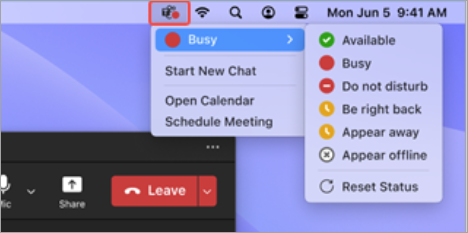
Ikona aplikacije Teams na traci sa menijima za Mac
Preduzmite brze radnje pomoću nove ikone aplikacije Teams na traci sa menijima za Mac. Izaberite ikonu aplikacije Teams da biste promenili status prisutnosti, započeli novo ćaskanje i još mnogo toga. Da biste saznali više, pogledajte članak Preduzmite brze radnje u usluzi Microsoft Teams sa Mac računara.
9 oktobar, 2024
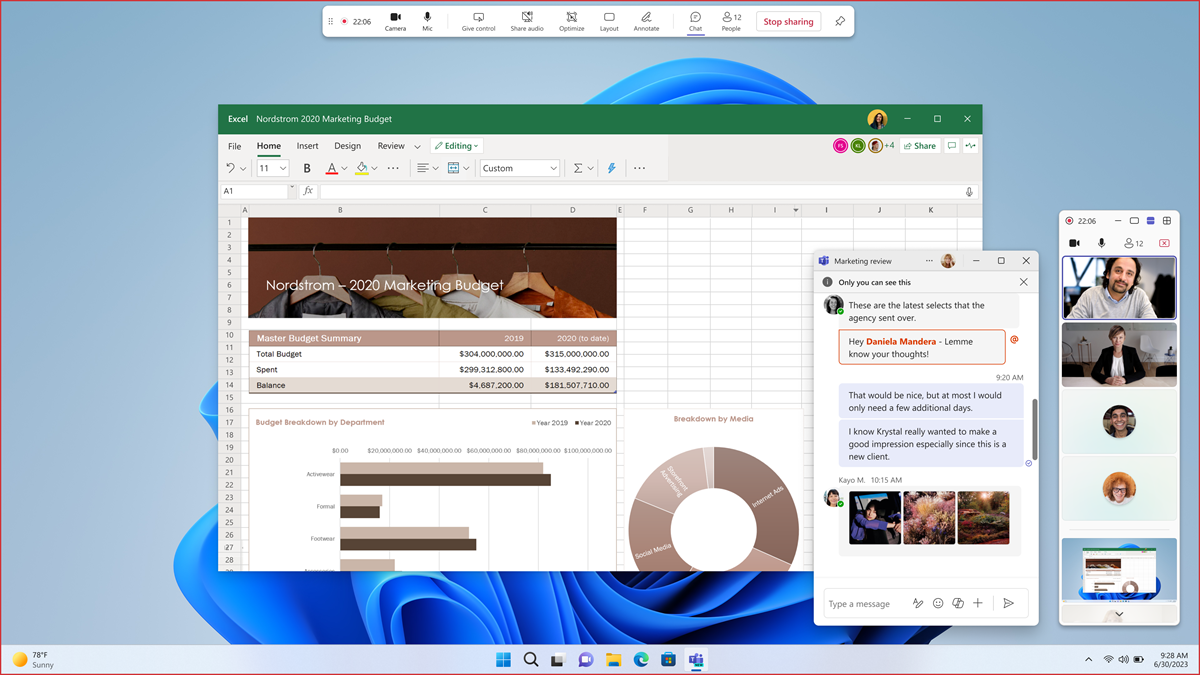
Novi umanjeni prozor izlagača
Kada delite sadržaj na Teams sastanku, prozor sastanka će se umanjiti na manji prikaz. Pogledajte kako se deljeni sadržaj prikazuje drugima, pogledajte podignute ruke i još mnogo toga. Da biste saznali više, pogledajte članak "Predstavljanje sadržaja na sastancima u usluzi Microsoft Teams".
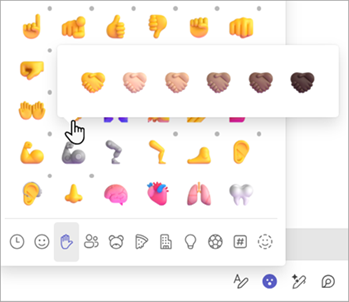
Učinite emodži svojim ukusnim pomoću željene boje kože
U okviru za sastavljanje ćaskanja ili objave na kanalu izaberite emoji, GIF i nalepnice >Emodži>Pokreti rukom ikona
 . Zatim, kliknite desnim tasterom miša na emoji i izaberite ton kože. Da biste saznali više, pogledajte članak "Slanje emodžija, GIF-a ili nalepnice" u usluzi Microsoft Teams.
17 septembra, 2024
Prevod unapred i nazad sa dva jezika
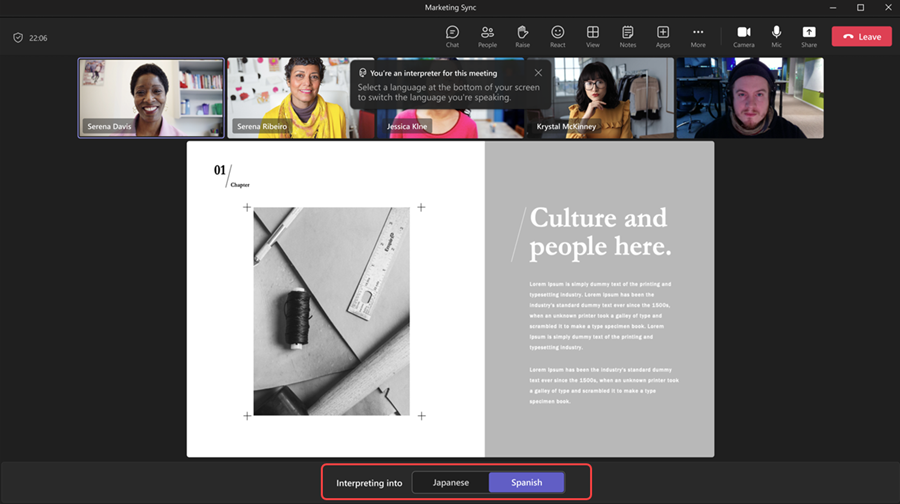
Sada prevodioci mogu da promene smer prevođenja tokom Teams sastanka. Prevodioci mogu da prevode sa dva jezika na dva jezika tako što će na dnu ekrana odabrati jezik kojim trenutno govore. Da biste saznali više, pogledajte članak Korišćenje jezičkog prevođenja na sastancima u usluzi Microsoft Teams.
9. septembar, 2024
Copilot sada razmatra ćaskanje tokom sastanka u odgovorima
Kada zatražite od funkcije Copilot na sastanku, ona će sada zasnivati odgovore na transkriptu sastanka i ćaskanju. Da biste saznali više, pogledajte članak Korišćenje funkcije Copilot na sastancima u usluzi Microsoft Teams.
3 septembra, 2024
Kartica "Files" u ćaskanju je sada "Deljeno"
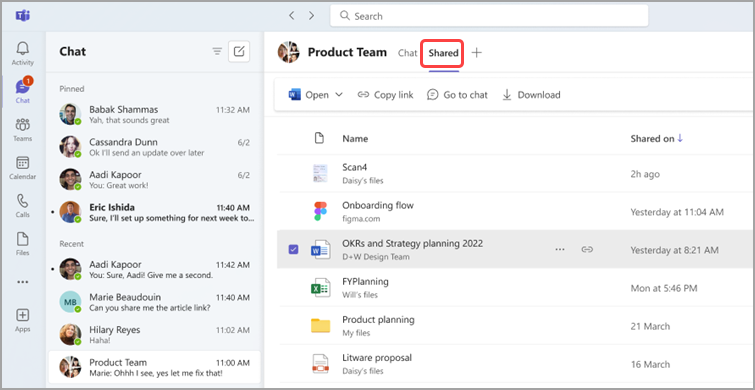
Izaberite "Deljeno", prethodno zvano Files, u Teams ćaskanju da biste prikazali sadržaj koji se deli u tom razgovoru. Pregledajte datoteke, snimke i veb veze koje ste poslali vama ili koje ste vi poslali u tom ćaskanju.
19 avgusta, 2024
Preimenovanje opšteg kanala tima
Sada možete da preimenujete opšti kanal tima kako bi bolje odražavao potrebe tima i olakšao pronalaženje na listi timova i kanala. Vlasnici tima i članovi sa odgovarajućim dozvolama mogu da preimenuju opšti kanal. Da biste saznali više, pogledajte članak "Upravljanje postavkama i dozvolama tima" u usluzi Microsoft Teams.
7 avgusta, 2024
Isto ćaskanje, više detalja
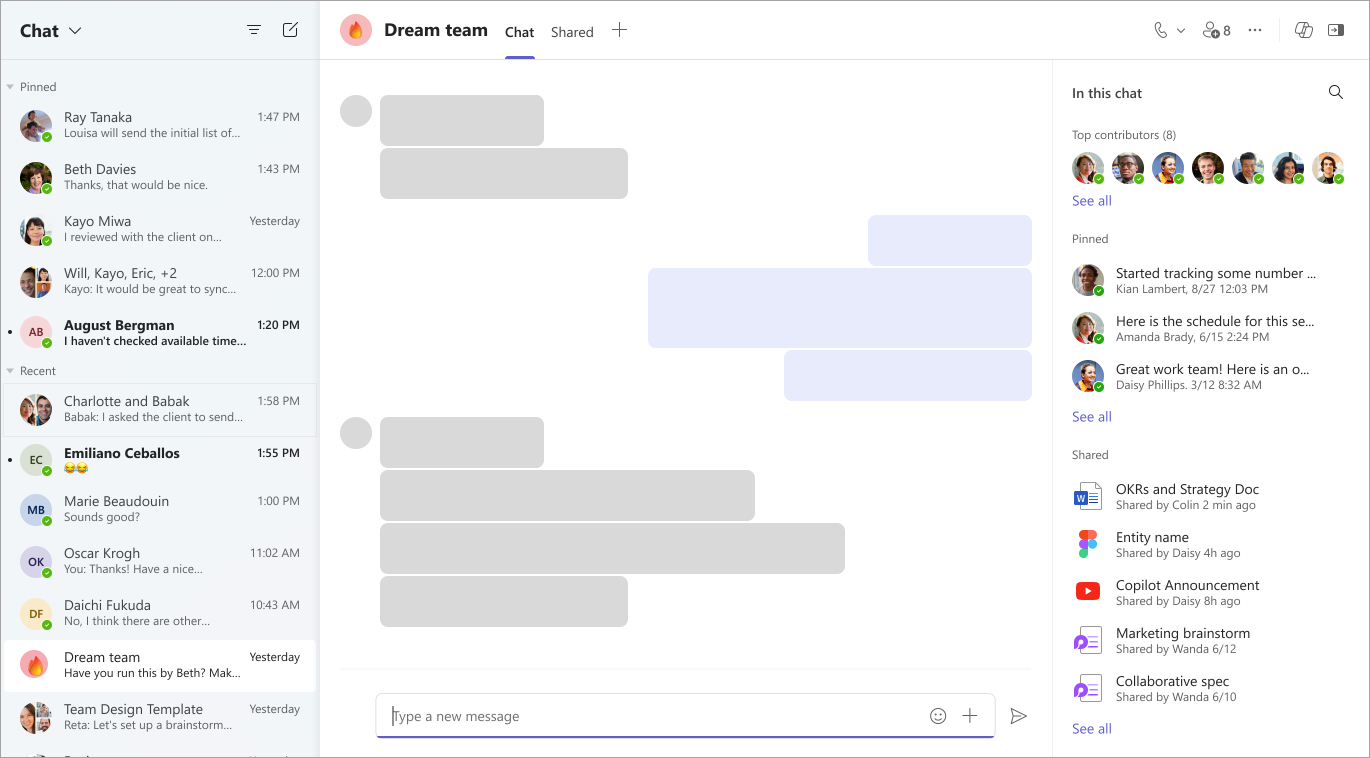
Novo okno sa detaljima ćaskanja pruža vam sve potrebne informacije bez potrebe da napuštate razgovor. Samo otvorite Teams ćaskanje i izaberite stavku "Otvori detalje ćaskanja"  da biste videli zakačene poruke, pretražili pojedinosti i još mnogo toga.
Otkrivanje vremena u Copilot ćaskanjima
Potrebne su vam ispravke ili istaknute stavke iz određenog vremenskog okvira? Copilot može da vam pomogne u vezi sa tim. Isprobajte ga tako što ćete ga pitati "Koji su bili istaknuti događaji od prošlog meseca?" Da biste saznali više, pogledajte članak Korišćenje usluge Copilot u Microsoft Teams ćaskanju i kanalima.
Poboljšanja umanjenih prozora sastanka
Kada umanjite prozor sastanka ili započnete izlaganje, sada možete da vidite do četiri učesnika u prozoru izlagača. Takođe, možete u potpunosti da umanjite ili razvijete prozor izlagača. Da biste saznali više, pogledajte poboljšano iskustvo izlagača i učesnika sa prikazom proširene galerije u usluzi Teams.
Unapređene povratne informacije
Sada, kada prosledite povratne informacije ili predložite neku funkciju u Teams za računare ili vebu, to će biti putem usluge smernica u oblaku za Microsoft 365 umesto Microsoft Teams smernica za efikasniji proces povratnih informacija. Da biste saznali više, pogledajte članak "Pružanje povratnih informacija" u usluzi Microsoft Teams.
31. jul 2024.
Pronalaženje deljenog sadržaja u ćaskanju
Brzo pristupite deljenim vezama i datotekama u Teams ćaskanju tako što ćete izabrati karticu "Deljeno". Koristite traku za pretragu da biste pronašli određeni sadržaj ili filtrirajte rezultate tako što ćete izabrati kartice "Nedavno", "Files" ili "Veze".
Prikazivanje ili skrivanje feeda otkrivanja
Da biste prikazali ili sakrili feed otkrivanja na listi kanala, izaberite stavku "Postavke i još>"Postavke i uključite ili isključite opciju "Prikaži otkrivanje na listi kanala".
17 jula, 2024
Tvoj emodži je upravo postao lični
Prilagodite i otpremite svoj jedinstveni emoji u usluzi Teams da biste reagovali ili poslali u ćaskanju. Da biste otpremili prilagođeni emotikon , izaberite stavku "Emoji", GIF-ovi i "Nalepnice" u okviru za sastavljanje poruka. Zatim izaberite Emoji>Emodži vaše organizacije >Dodaj emoji
 . Odaberite sliku ili GIF datoteku i izaberite stavku "Dodaj emoji".
Rezultati pretrage sada uključuju poruke ćaskanja
Kada pretražujete u usluzi Teams, rezultati će sada uključivati poruke. Filtrirajte rezultate tako da prikazuju samo poruke tako što ćete pritisnuti taster Enter i izabrati stavku "Poruke" ispod trake za pretragu. Da biste saznali više, pogledajte članak "Pretraga poruka i još mnogo toga" u usluzi Microsoft Teams.
11. jul 2024.
Skrivanje neaktivnih kanala
Teams sada automatski otkriva i skriva vaše neaktivne kanale. Da biste prikazali skrivene kanale, izaberite  i izaberite stavku "Pogledajte sve kanale u okviru tima". Izaberite "Skriveno" da biste videli skrivene kanale tima. Upravljajte kanalima koje vidite tako što ćete zadržati pokazivač iznad kanala i izabrati stavku "Prikaži " ili "Sakrij".
Nemojte da propustite datoteku
Files attached to a meeting invitation in Microsoft Outlook for Windows or Outlook for web are now visible in your Teams calendar on the desktop app.
Mogućnost naručivanja izlagača za vebinare
Prilagodite redosled kojim se izlagači vebinara prikazuju na stranici događaja. Samo otvorite detalje o događaju iz Teams kalendara i izaberite stavku "Podesi>bios izlagača". Zatim prevucite imena željenim redosledom. Da biste saznali više, pogledajte članak "Prilagođavanje vebinara u usluzi Microsoft Teams".
2. jul 2024.
Kontrolišite obaveštenja kanala
Doterajte ćaskanje na kanalima tako što ćete (1) isključiti obaveštenja o svim narednim ažuriranjima u razgovoru na kanalu u kom ste učestvovali ili (2) dati saglasnost za obaveštenja o novostima u razgovoru u kojem prethodno niste učestvovali. Izaberite stavku "Više opcija pored objave kanala i uključite/isključite obaveštenja za ostale poruke u toj niti. Da biste saznali više, pogledajte članak "Prilagođavanje obaveštenja kanala u usluzi Microsoft Teams".
Sve informacije o kanalu, sve na jednom mestu
Dobijte kratak pregled kanala pomoću kartica kanala dostupnih u usluzi Teams za računare i veb. Zadržite pokazivač iznad imena kanala u zaglavlju ili na bilo kom mestu gde se kanal pominje da biste videli opis kanala, vreme poslednje aktivnosti, ime tima i informacije o članovima. Kartice kanala takođe pružaju prečicu do postavki obaveštenja, upravljanja kanalom vlasnika i spiska kanala.
Postavljanje prilagođenih obaveštenja o zvuku
Da biste ostali fokusirani, brzo odredili prioritet zadataka i poruka i izbegli smetnje, sada možete da prilagodite zvuk na Teams obaveštenjima. Dodelite različite zvukove različitim vrstama obaveštenja, kao što su hitne poruke, ili privremeno isključite zvukove obaveštenja kada ste zauzeti ili ste na sastanku. Idite na "Postavke i još mnogo u gornjem desnom uglu usluge Teams i pronađite opcije za prilagođavanje zvukova obaveštenja u meniju "Obaveštenja i aktivnosti ".