
Whiteboard studentima nudi odličan način za zajednički rad na grupnim projektima, posebno kada ga koriste zajedno sa uslugom Microsoft Teams.
Da biste počeli, kreirajte grupno ćaskanje u usluzi Teams. Odatle studenti mogu da dodaju karticu "Bela tabla" u svoje ćaskanje da bi imali ideje i napredovali u projektu. Whiteboard je sjajno mesto za razmenu ideja, crtanje uvida i praćenje stavki radnje.
Ključne karakteristike:
- Korišćenje predložaka razmene ideja da biste započeli
- Pisanje perom pomaže da kreativni sokovi ostvare
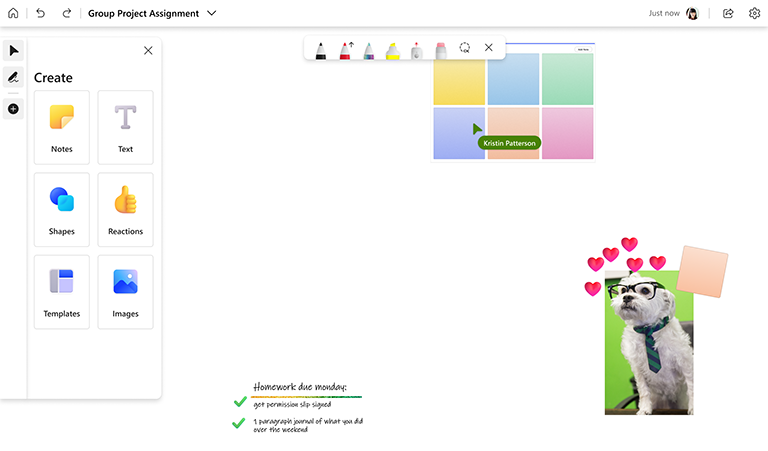
- Umetnite slike sa računara da biste dodali bogate vizuelne elemente
- Organizujte svoje misli pomoću šarenih lepljivih beležaka
- Sarađujte na bilo kom uređaju pomoću metoda unosa koji odaberete – tastatura, miš, ekran osetljiv na dodir ili olovka
- Učestvujte onoliko malo ili koliko želite pomoću spektra alatki – uključujući reakcije, lepljive beleške, okvire za tekst i zapise perom
Podešavanje grupa u usluzi Microsoft Teams
- Da bi grupni rad ostao privatan, koristite grupna ćaskanja umesto tima ili kanala u okviru usluge Teams.
- Kreirajte grupna ćaskanja za svaku grupu (pri čemu ste sami uključeni u svaki) ili recite studentima da to urade.
- Da biste dodali belu tablu u ćaskanje, kliknite na dugme + na vrhu ekrana u prozoru za ćaskanje, potražite belu tablu, izaberite je i kliknite na dugme "Sačuvaj".
- Beloj tabli povezanoj sa grupnim ćaskanjem sada možete da pristupite direktno iz ćaskanja ili iz aplikacije Whiteboard.
Tokom trajanja projekta
- Pružite studentima uputstva o tome kako bi trebalo da koriste belu tablu za projekat. Na primer, pojasnite da li će se bela tabla predati u sklopu projekta ili je samo dostupna kao radni prostor tokom projekta.
- Informišite studente o funkcijama bele table koje mogu da koriste, kao što su predlošci za razmenu ideja, oblici, mogućnosti umetanja slika, mogućnosti pisanja perom i tako dalje.
- Podstaknite studente da koriste belu tablu tokom sastanaka kako bi komunicirali i razmenjivali ideje u realnom vremenu.
- Ako učenici imaju pitanja, mogu da vas pozovu na belu tablu tako što će vas dodati u ćaskanje ili tako što će vam poslati vezu za deljenje bele table.
Posle sesije
- Ako bela tabla treba da se predate, neka vas učenici pozovu na tablu. Druga mogućnost je da naprave PNG sliku svoje table iz menija "Postavke", a zatim da vam je pošalju.
Takođe pogledajte
Pogledajte druge vodiče za belu tablu da biste saznali više!