
Whiteboard nudi odličan način za kreiranje bogatih i zanimljivih lekcija koje inspirišu kreativnost, podstiču na razmišljanje i pokreću diskusiju.
Iskoristite beskrajno platno bele table da biste organizovali ideje, predstavili koncepte, podstakli diskusiju i podstakli interakciju i deljenje znanja.
Ključne karakteristike:
- Brzi prvi koraci pomoću predloška plana lekcija
- Pripremite tablu unapred pomoću dijagrama, oblika i slika kako bi lekcija bila vizuelno zanimljivija
- Kreativno izražavanje ideja pomoću zapisa perom
- Pratite nelinearni tok diskusije tako što ćete se nesmetano pomerati sa jedne strane table na drugu
- Komentarisanje table šarenim lepljivim beleškama
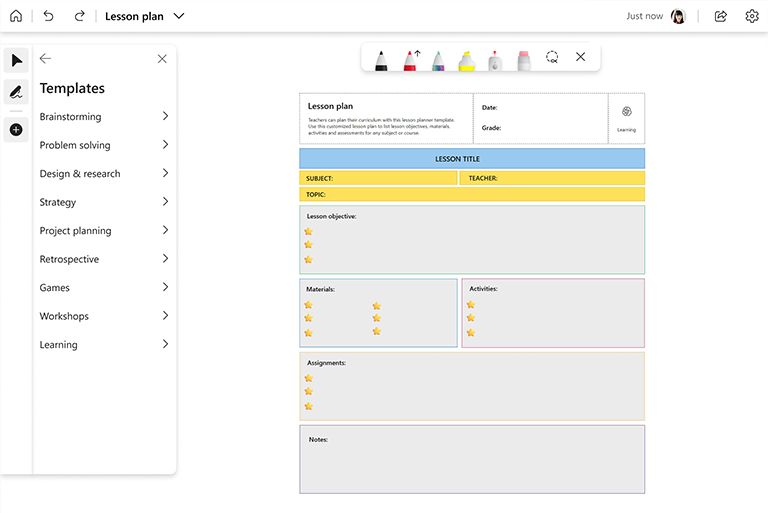
Priprema table
- Otvorite Whiteboard i napravite novu tablu.
- Na tabli za kreiranje izaberite stavku "Predlošci>" "Planlekcijeza učenje>", a zatim je umetnite na tablu.
- Prilagodite predložak tako da odgovara ciljevima lekcije.
- Dodajte bilo koji dodatni sadržaj na tablu koji će vam biti potreban za lekciju, kao što su slike, dijagrami, tekst i tako dalje.
- Zapamtite – bela tabla je beskonačna! Dodajte sve što vam je potrebno za uspešnu lekciju.
Tokom časa
- Kada čas počne, delite ekran dok je bela tabla otvorena.
- Predstavite cilj lekcije.
- Postavite pravila za učešće. Na primer, ako koristite Microsoft Teams, mogli biste da obavestite učenike da koriste funkciju "Podignite ruku" pre nego što progovore.
- Pokrenite čas kao i obično.
- Pazite na sat da biste se uverili da će se lekcija završiti na vreme.
- Ako želite da studenti učestvuju i sarađuju na beloj tabli, pošaljite im vezu za deljenje iz aplikacije Whiteboard ili delite tablu iz Palete za deljenje u usluzi Teams.
Posle sesije
- Ako želite da delite sadržaj table, izvezite je kao PNG sliku iz menija postavke.
- Pošaljite PNG datoteku slike razredu radi napomena.
- Ponovo koristite istu tablu za naredne časove ako se predmeti izdvajaju jedan od drugog, dodavanjem dodatnog sadržaja za sledeći čas.
- Kada tema bude dovršena, kreirajte novu belu tablu da biste istražili dodatne teme.
Takođe pogledajte
Pogledajte druge vodiče za belu tablu da biste saznali više!