
Od 2022. nove Whiteboard datoteke za komercijalne klijente skladište se u usluzi OneDrive, a ne u usluzi Azure. Bela tabla kreirana pre te promene može i dalje biti uskladištena u usluzi Azure i mora da se migrira u OneDrive.
Premeštanje ovih datoteka u OneDrive poboljšava bezbednost, pristupačnost, istoriju revizija, e-otkrivanje i pristup trenutnim i budućim funkcijama aplikacije Whiteboard. Ovaj članak objašnjava konačan raspored migracije, radnje koje korisnici i administratori treba da preduzmu i šta se događa sa tablama koje nisu migrirane.
Važno
Dovršite migraciju svih preostalih belih tabli zasnovanih na usluzi Azure pre 25. septembra 2026. 25. septembra migracija se završava, a preostale Azure table postaju samo za čitanje. Korisnici mogu da prikažu i izvezu te table do 16. oktobra 2026. 16. oktobra, preostale bele table zasnovane na usluzi Azure trajno se brišu i nije ih moguće oporaviti. 30. novembra 2026. godine, usluga Azure Whiteboard se gasi.
Napomena
Administratori mogu da provere da li njihov zakupac ima Azure Whiteboard pomoću opcije Get-WhiteboardsForTenant. Podaci o zalihama su unapred izračunati i može biti potrebno približno 2 sedmice da se odraze na nedavne promene.
Konačni raspored migracije i povlačenja
| Datum | Šta se menja |
|---|---|
| Pre 25. septembra 2026. | Korisnici i dalje mogu da aktiviraju migraciju, ponovo pokušaju neuspele migracije i kopiraju ili izvezu važan sadržaj. Administratori bi trebalo da popisuju preostale Azure table i obaveste pogođene vlasnike. |
| 14. septembar, 2026 | Povlače se samostalne aplikacije Whiteboard za Windows, iOS i Android. Whiteboard je i dalje dostupan putem usluge Microsoft Teams i veba. |
| 25. septembar, 2026 | Migracija se završava. Preostale bele table zasnovane na usluzi Azure postaju samo za čitanje i više ih nije moguće migrirati. Korisnici i dalje mogu da prikažu ili izvezu dostupan sadržaj pre brisanja. |
| 16 oktobra, 2026 | Preostale bele table zasnovane na usluzi Azure trajno se brišu i nije ih moguće oporaviti. |
| 30 novembra, 2026 | Usluga Azure Whiteboard se gasi. |
Zašto da migrirate u OneDrive?
Korišćenje usluge OneDrive kao lokacije za skladištenje Whiteboard datoteka pruža sledeće pogodnosti:
Poboljšana bezbednost i usaglašenost: OneDrive pruža poboljšane bezbednosne kontrole, istoriju revizija i podršku za e-otkrivanje.
Trenutne i buduće funkcije: Nove funkcije bele table dostupne su samo za bele table zasnovane na usluzi OneDrive.
Bolja pristupačnost: Datoteke zasnovane na usluzi OneDrive rade sa trenutnim iskustvima aplikacije Whiteboard u uslugama Microsoft Teams i na vebu.
Da biste dobili kompletno poređenje funkcija, pogledajte razlike između Azure i OneDrive (poslovne ili školske) bele table – Microsoft podrška.
Šta korisnici treba da urade
Pokretač migracije i zakupci koji ispunjavaju uslove
Do 25. septembra 2026. migracija počinje automatski kada korisnik sa problemom otvori Whiteboard na klijentu koji ispunjava uslove:
Whiteboard na vebu
Bela tabla na radnoj površini usluge Teams ili u usluzi Teams na vebu
Whiteboard Windows aplikacija do 22. septembra 2026.
Aplikacije za mobilne uređaje ne aktiviraju migraciju Azure u OneDrive. Samostalne aplikacije za Windows, iOS i Android povlače se 14. septembra 2026. Posle 14. septembra, koristite tablu u usluzi Microsoft Teams ili na vebu da biste migraciju pokrenuli do 25. septembra.
Nadgledanje i ponovno pokušavanje migracije
Whiteboard prikazuje poruke kada migracija počne, dok je u toku i kada se završi.
Ako neke table nisu migrirane, otvorite odeljak "Nije migrirano " da biste ih pregledali.
Izaberite dugme "Pokušaj ponovo odmah" da biste ponovo pokušali neuspelu migraciju pre 25. septembra 2026.
Ako tablu i dalje nije moguće migrirati, napravite kopiju ili izvezite važan sadržaj pre 16. oktobra 2026. i obratite se administratoru.
Migracija može da se nastavi na više sesija aplikacije Whiteboard. Zatvaranje aplikacije Whiteboard ne pokreće ponovo dovršeni rad.
Oporavak originalne Azure ploče
Nakon uspešne migracije, originalna verzija platforme Azure obično može da se vrati na približno 90 dana pomoću iskustva oporavka ili cmdlet komandeRestore-Whiteboard, ali ne posle 16. oktobra 2026. Odmah kreirajte OneDrive kopiju bilo koje ploče vraćene u prethodno stanje.
Iskustvo oporavka unutar proizvoda je dostupno u aplikaciji Whiteboard na vebu i u Windows aplikaciji. Nije dostupna u okviru usluge Teams.
Šta administratori treba da urade
Preostali inventar Azure-based bele table i identifikuju njihove vlasnike.
Obavestite korisnike na koje ovo utiče i zatražite od njih da otvore Whiteboard na klijentu koji ispunjava uslove pre 25. septembra 2026.
Prenesite table u vlasništvu neaktivnih ili preminulih korisnika na aktivnog korisnika kako bi migracija mogla da se pokrene.
Nadgledajte rezultate migracije i pomozite korisnicima da reše probleme sa skladištem, licenciranjem ili dodeljivanjem usluge OneDrive.
Izvezite važan sadržaj koji nije moguće migrirati pre 16. oktobra 2026.
Dostupne PowerShell cmdlet komande
Sledeće cmdlet komande povezane sa migracijom dostupne su u WhiteboardAdmin PowerShell modulu:
| Zadatak | Cmdlet komande |
|---|---|
| Inventar Azure ploče i vlasnici |
Get-WhiteboardsForTenant, Get-Whiteboard, Get-WhiteboardOwners |
| Pregled migriranih tabli |
Get-WhiteboardsMigrated, Get-WhiteboardsForTenantMigrated |
| Mapiranje Azure tabli na migrirane OneDrive table | Get-WhiteboardMigrationMapping |
| Prenos vlasništva |
Set-WhiteboardOwner, Invoke-TransferAllWhiteboards |
| Vraćanje originalne Azure verzije | Restore-Whiteboard |
| Izvoz belih tabli |
Export-WhiteboardHtml, Invoke-WhiteboardHtmlRetry |
Ove alatke podržavaju zalihe, mapiranje, prenos vlasništva, oporavak i izvoz. One ne obezbeđuju migraciju svih tabli u celom zakupcu kojom upravlja Microsoft. Migraciju i dalje upravlja korisnik i pokreće je klijent.
Ekrani za razmenu poruka
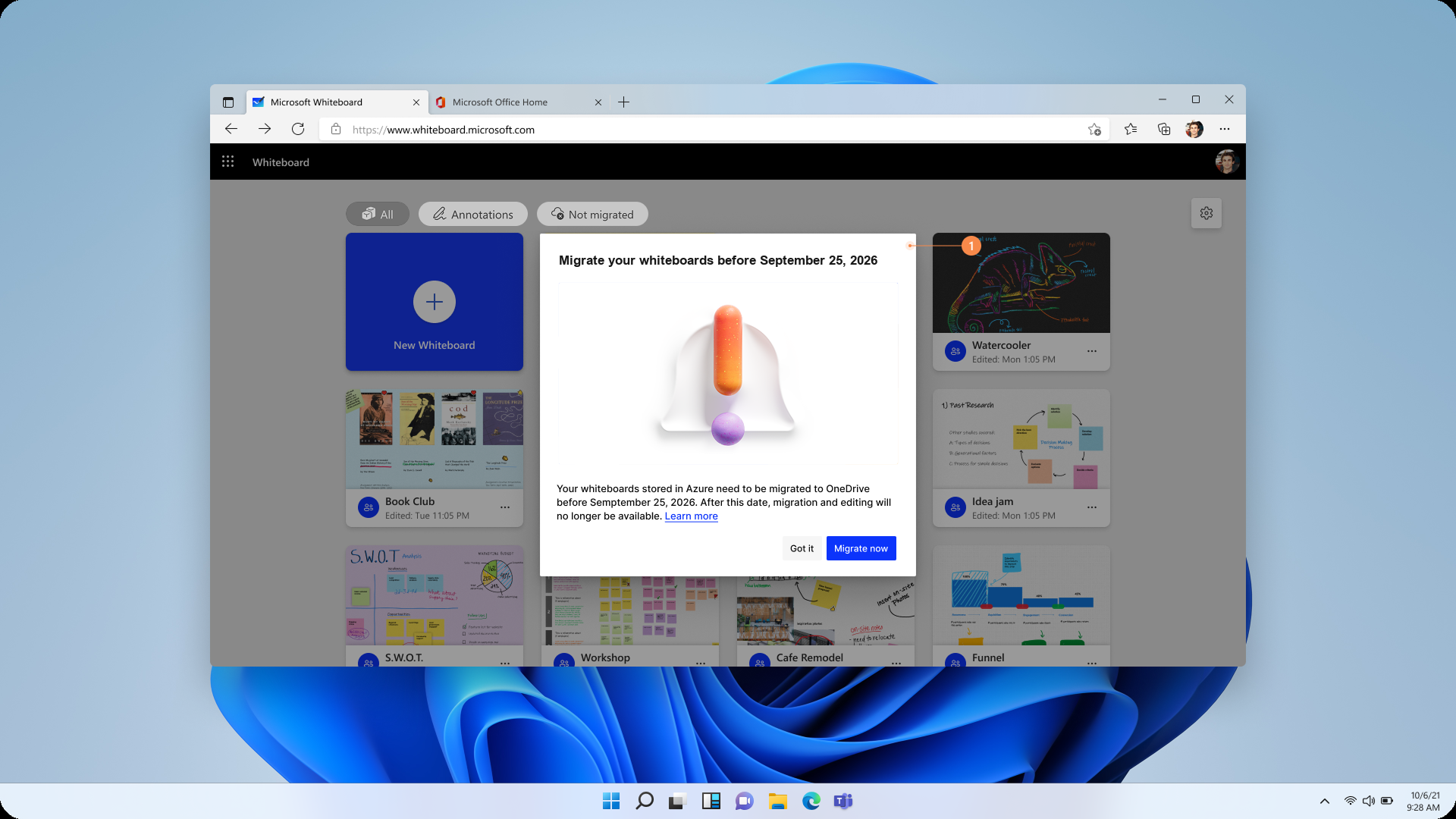
Slika 1: Poruka koju će korisnik videti kada počne migracija
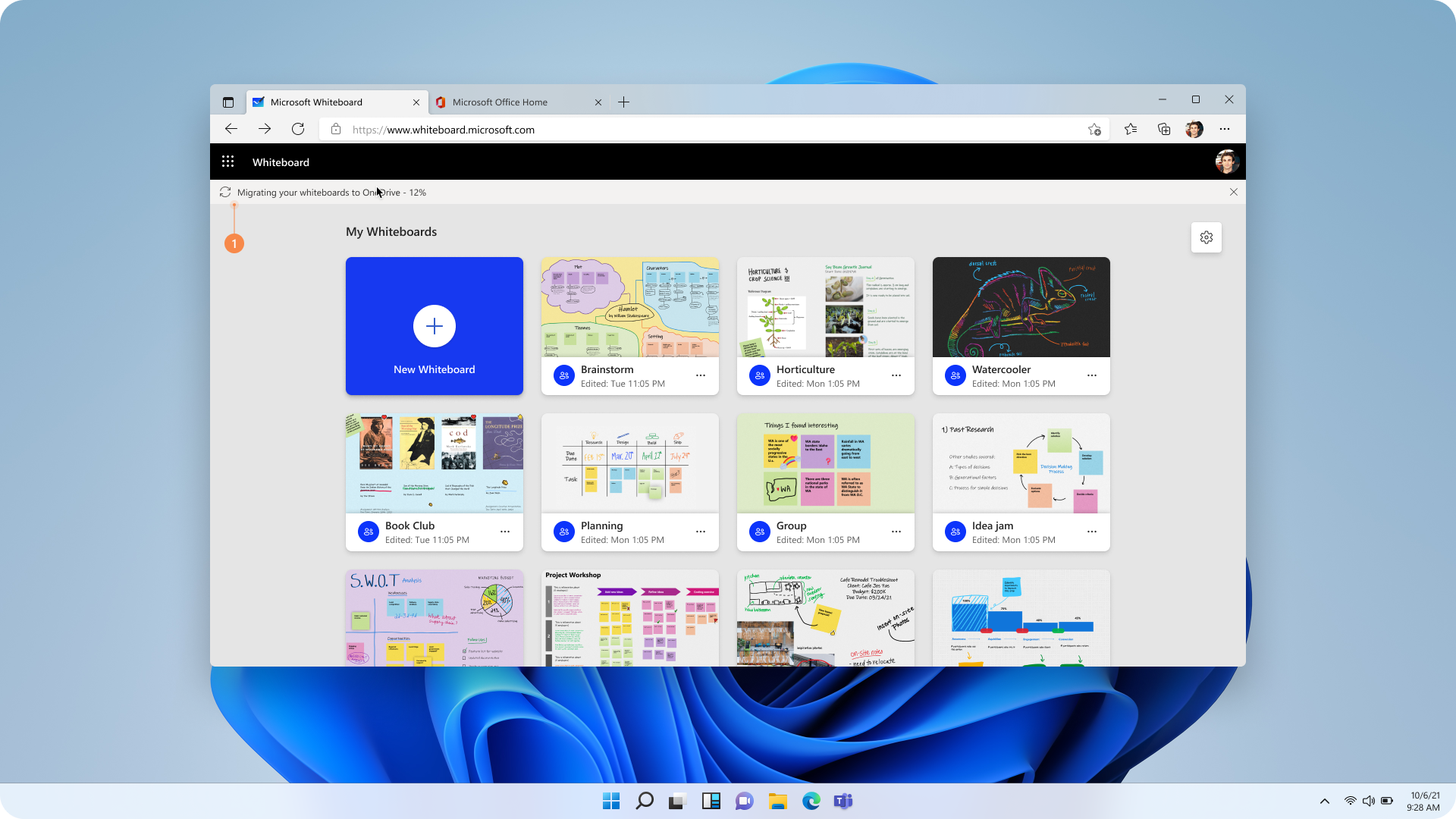
Slika 2: Tok migracije će biti prikazan kao poruka na vrhu ekrana
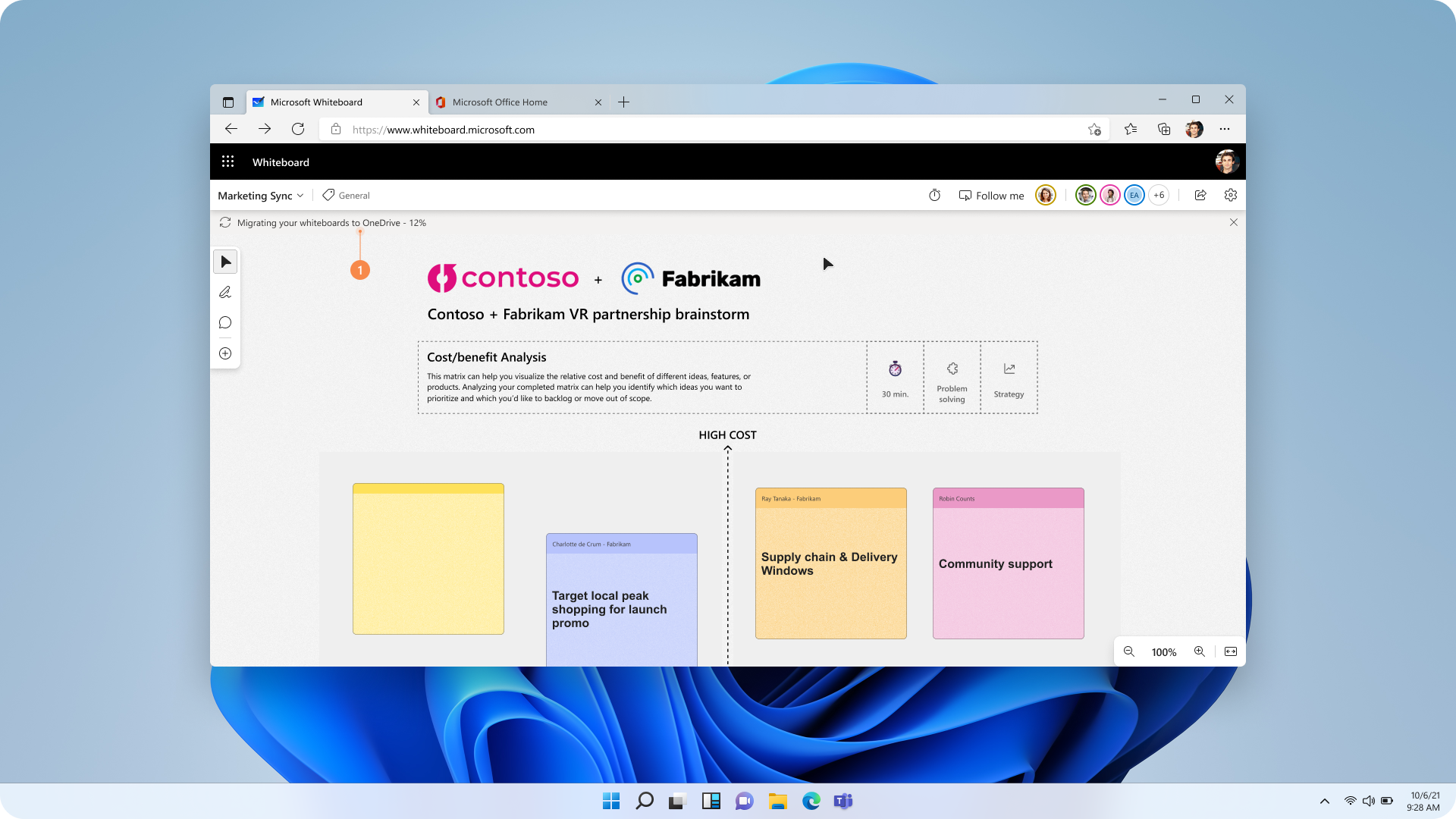
Slika 3: Tok migracije će biti prikazan kao poruka na vrhu podloge za crtanje
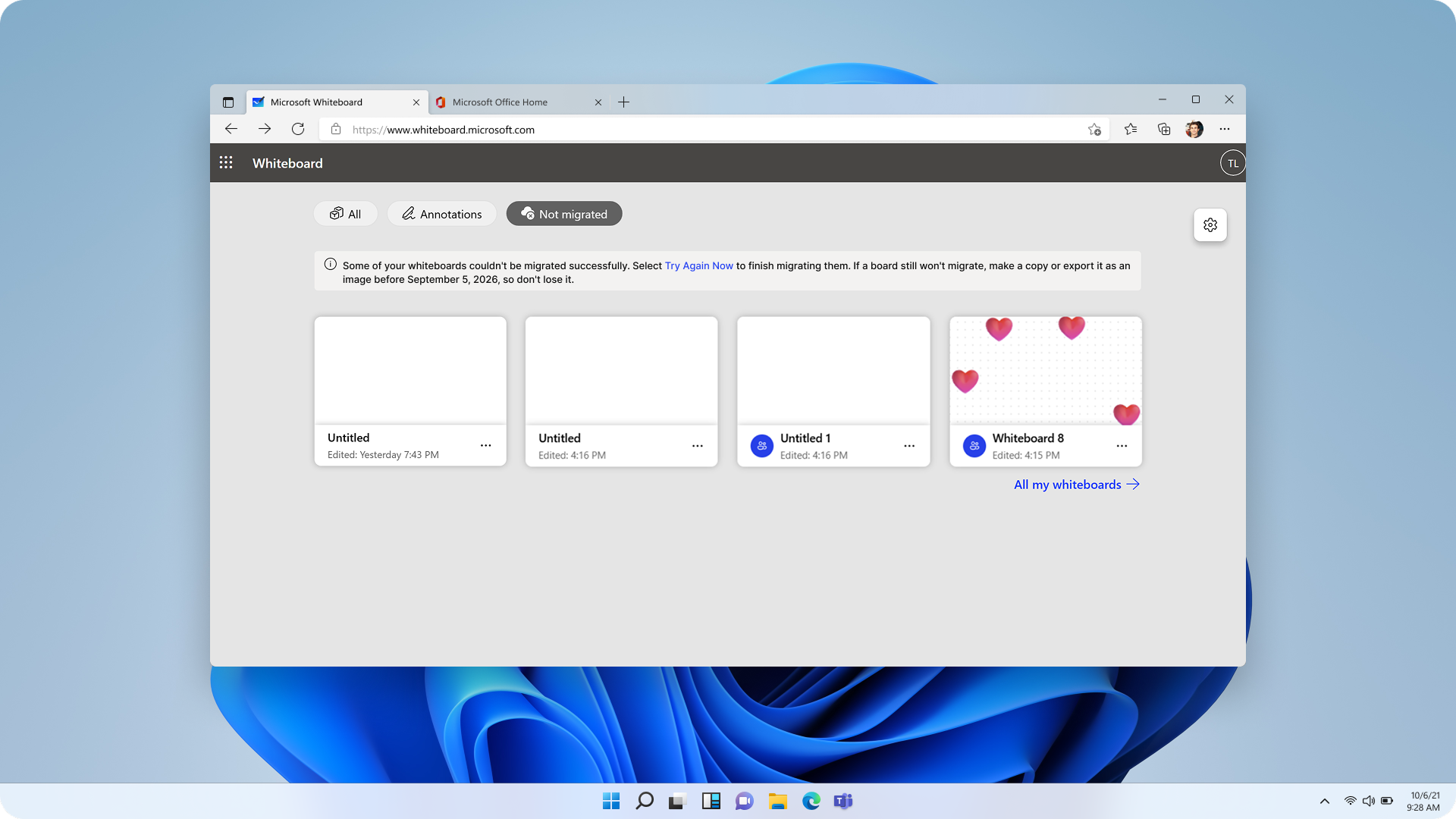
Slika 4: Ako se migracija ne završi za sve Azure bele table, nemigrirane table se prikazuju u posebnom odeljku i čekaju da korisnik preduzme radnju.
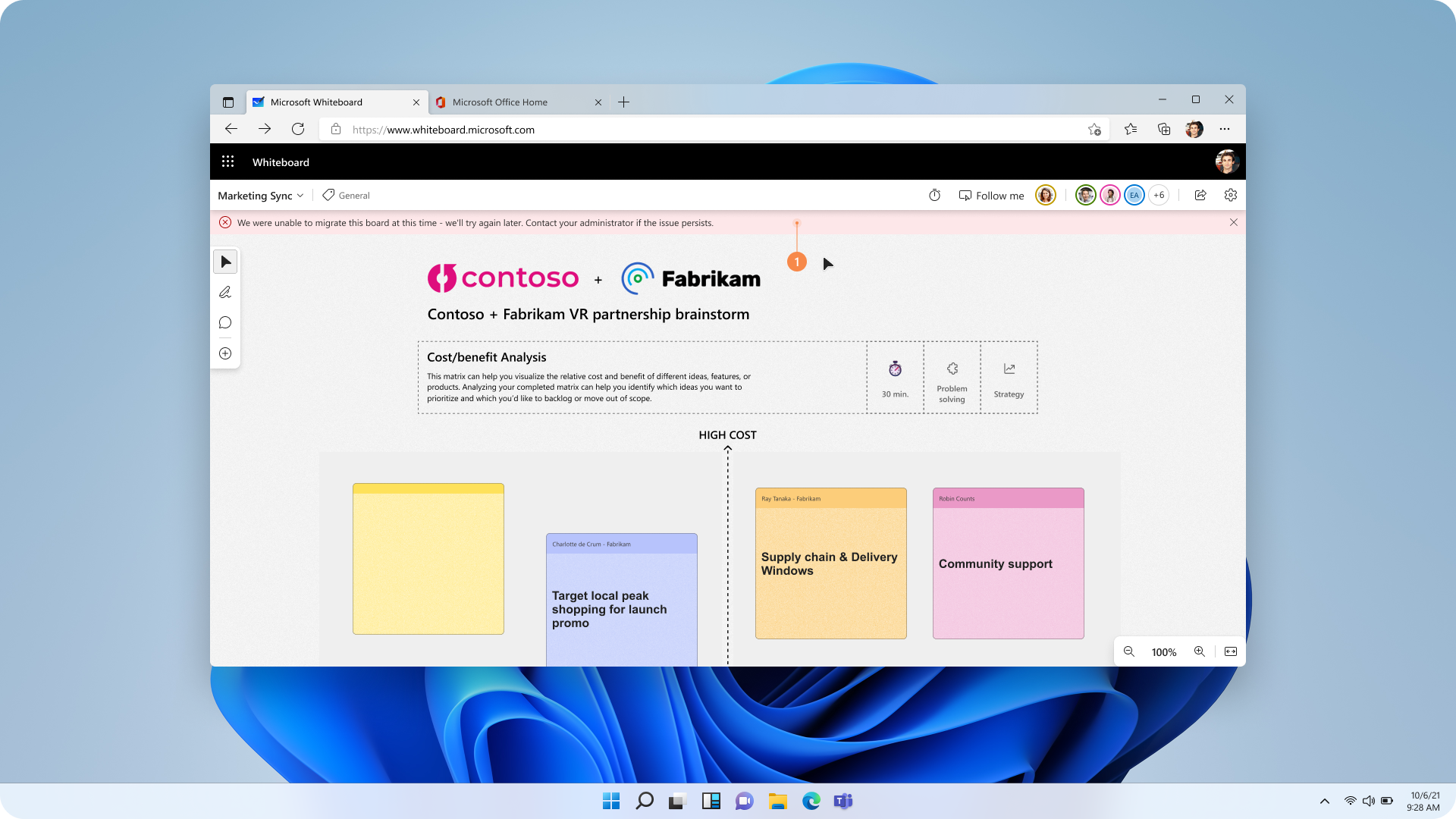
Slika 5: Korisnicima će biti prikazane sve greške koje sprečavaju migraciju svih Azure Whiteboard tabli kao poruka na vrhu aplikacije Whiteboard. Snimak ekrana deli primer jedne takve moguće greške
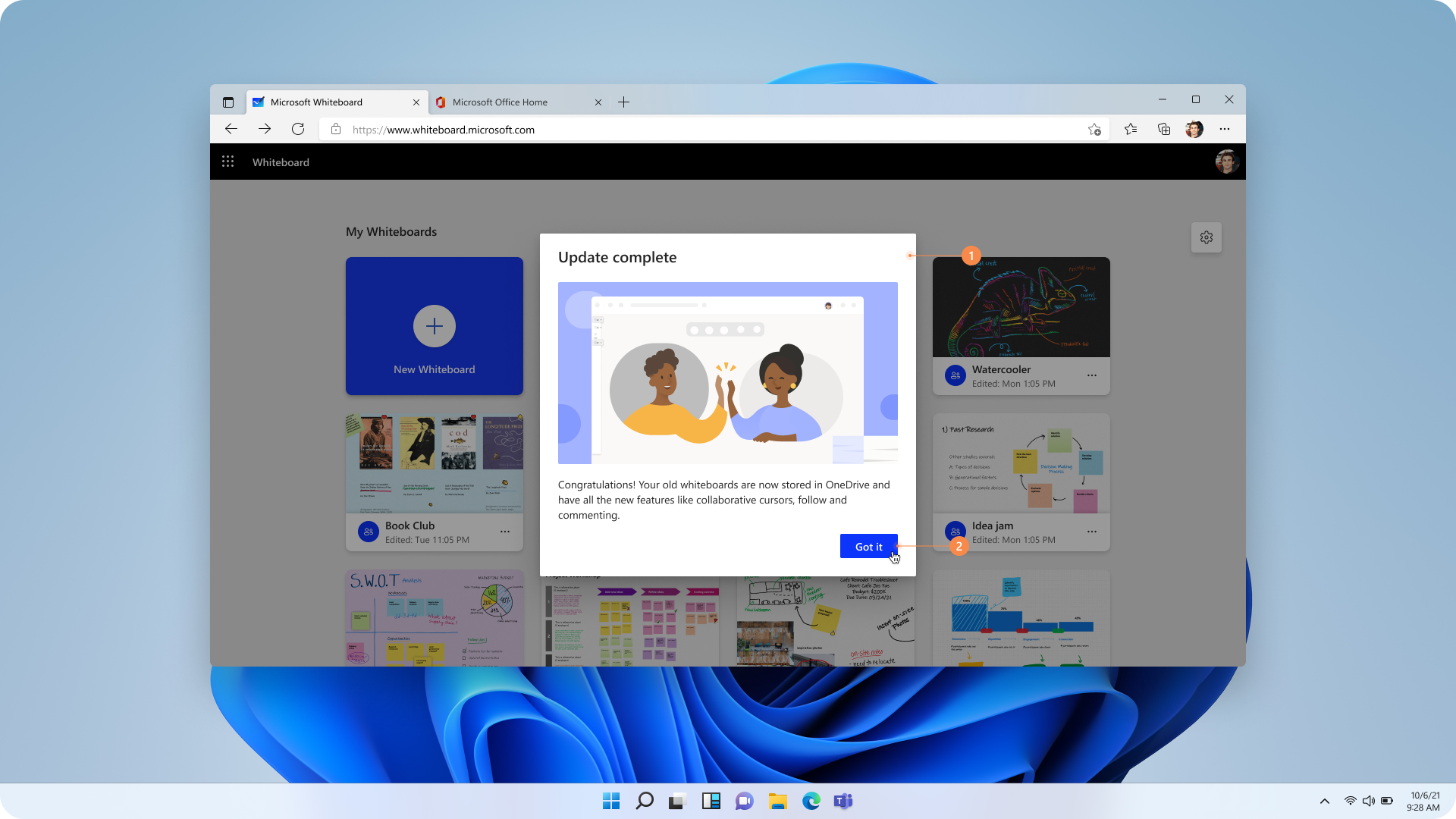
Slika 6: Korisnici će videti ekran uspeha u aplikaciji Whiteboard kada se migracija završi za sve Azure Whiteboard
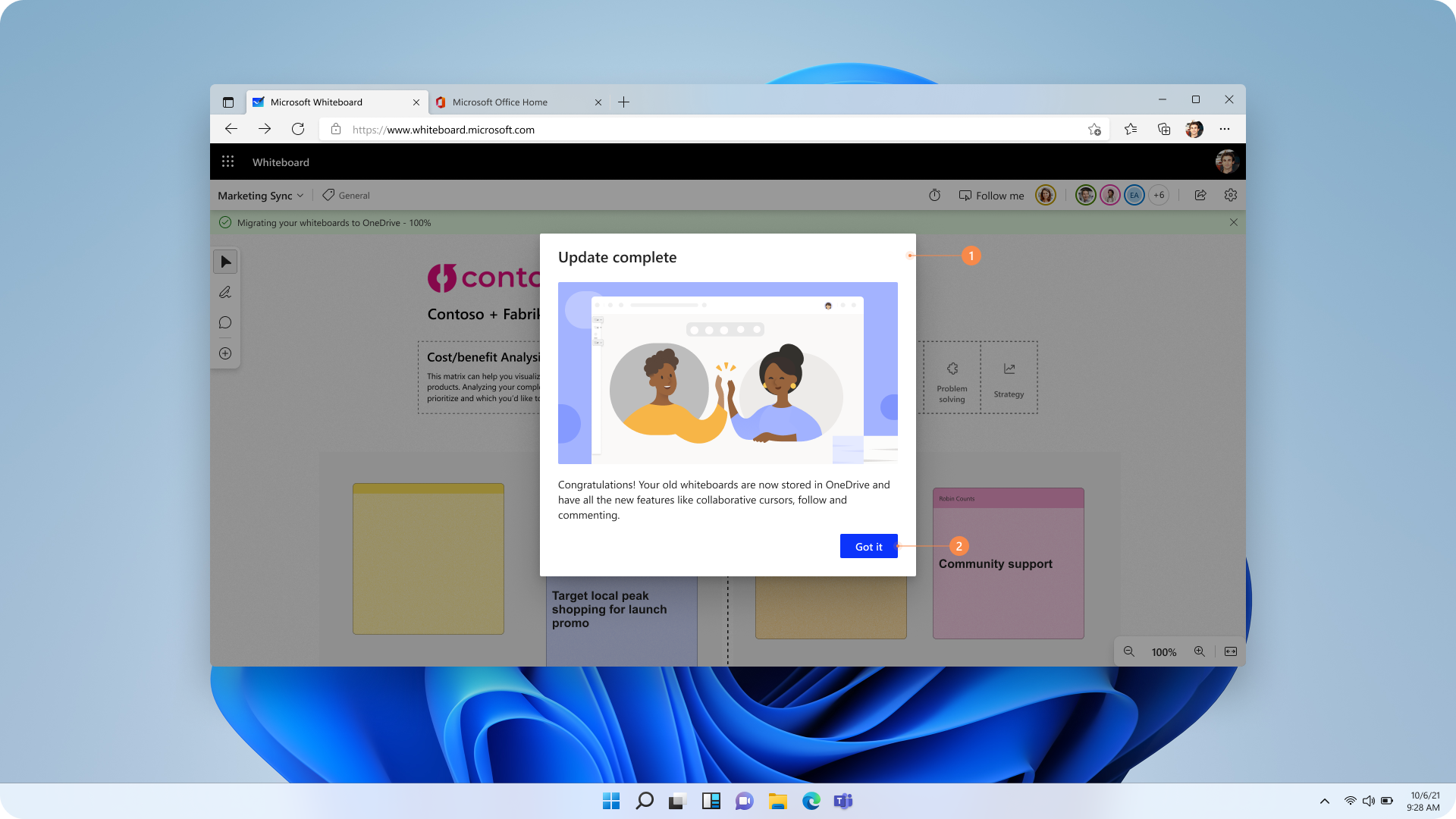
Slika 7: Korisnici će videti ekran uspeha na podlozi kada se migracija završi za sve bele table zasnovane na usluzi Azure
Plan primene
Migracija će se odvijati u fazama, počevši od decembra 2024, sa ciljem da se proces završi za sve korisnike do 25. septembra 2026.
Greške u migraciji i njihove ispravke
| Poruka o grešci | Popravka ili privremeno rešenje |
|---|---|
| "U ovom trenutku nismo mogli da migriramo ovu ploču - pokušaćemo ponovo kasnije. Obratite se administratoru ako ponovo dođe do problema." | Možete ručno ponovo da pokrenete migraciju tako što ćete kliknuti na dugme "Pokušajte ponovo sada" na baneru obaveštenja prikazanom na slici 6. |
| "U usluzi OneDrive nema prostora. Obrišite sobu ili se obratite administratoru organizacije za pomoć." | Napravite još prostora u usluzi OneDrive tako što ćete kupiti više kapaciteta skladišta ili izbrisati neke podatke. |
| "Nismo mogli da migriramo ovu tablu zato što nismo mogli da pronađemo vaš OneDrive. Zatražite pomoć od administratora." | Obratite se administratoru da bi vam bilo dodeljeno OneDrive skladište. |
Najčešća pitanja
Koji je razlog za migriranje datoteka Whiteboard iz usluge Azure u OneDrive?
Migracija u OneDrive poboljšava bezbednost, omogućava bolju istoriju revizija i omogućava buduća izdanja funkcija, da pomenemo samo neke prednosti. Kompletna lista razlika potražite u članku - Razlike između Azure i OneDrive (poslovne ili školske) bele table – Microsoft podrška.
Da li ću izgubiti podatke tokom migracije?
Proces migracije je dizajniran da spreči gubitak podataka. Kako bi izbegli gubitak važnog sadržaja, korisnici moraju da migriraju sve bele table uskladištene u usluzi Azure do 25. septembra 2026.
Kako ću znati kada se datoteke migriraju?
Primićete obaveštenja na početku, u toku migracije i po završetku migracije putem platforme koju koristite.
Šta da radim ako neke od Whiteboard datoteka nisu migrirane?
Videćete listu datoteka na koje ovo utiče, zajedno sa uputstvima za ručno ponovno pokretanje migracije. Dovršite migraciju do 25. septembra 2026.
Kako mogu da oporavim originalne Whiteboard datoteke zasnovane na usluzi Azure ako je potrebno?
Posle 25. septembra 2026. alatka za migraciju više neće biti dostupna, a sve bele table uskladištene u usluzi Azure postaće samo za čitanje. Da biste zadržali bele table koje su vam još potrebne, izaberite ikonu "Postavke " u gornjem desnom uglu, a zatim izaberite stavku "Izvezi sliku pre 16. oktobra 2026". 16. oktobra, preostale bele table zasnovane na usluzi Azure trajno se brišu i nije ih moguće oporaviti.
Šta se dešava sa datotekama zasnovanim na usluzi Azure nakon uspešne migracije?
Sve kopije zasnovane na usluzi Azure postaće nedostupne korisnicima kada se migracija dovrši.
Kome mogu da se obratim za podršku tokom migracije?
Administratori zakupca su opremljeni alatkama koje podržavaju migraciju. Za dodatnu pomoć možete da se obratite našem timu na veb lokaciji Whiteboard · Zajednica.
Šta se dešava ako migracija predugo traje i zatvorio/la sam sesiju aplikacije Whiteboard?
Migracija može da se nastavi tokom više sesija aplikacije Whiteboard. Nastavlja se od tačke koja je pauzirana u poslednjoj sesiji Bele table.
Šta ako su neki korisnici napustili organizaciju ili su na dugačkom odmoru? Da li se migracija neće pokrenuti za njih?
Migraciju mogu da aktiviraju samo vlasnici Azure Whiteboards. Da bismo obezbedili da se Azure bele table takvih korisnika zakupca koji su u stanju mirovanja migriraju u OneDrive, uskoro ćemo staviti na raspolaganje skup PowerShell cmdlet komandi koje će pomoći da se vlasništvo nad belim tablama prenese sa neaktivnih korisnika na određene aktivne, koji zatim mogu da pokrenu migraciju.
Nadamo se da će ovaj članak razjasniti proces migracije Azure u OneDrive. Ako imate dodatna pitanja, obratite se Microsoft Whiteboard timu za pomoć u usluzi Whiteboard · Zajednica.