
Možete da delite belu tablu kako bi bila dostupna svim učesnicima sastanka u usluzi Teams. Ista tabla je istovremeno dostupna u aplikacijama "Bela tabla" za sisteme Windows 10, iOS, kao i na vebu.
- Kada se pridružite Teams sastanku sa telefona ili tableta, izaberite stavku "Još opcija".
- Izaberite stavku "Deli belu tablu " sa liste opcija.
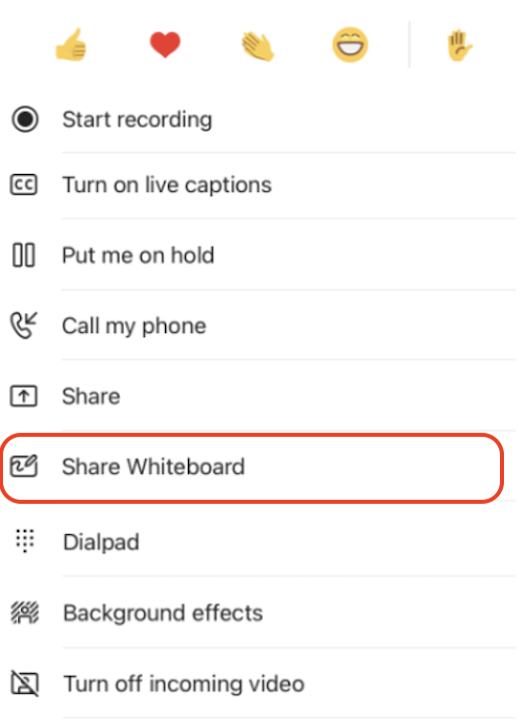
Kako možete da koristite belu tablu na Teams sastanku na mobilnom uređaju?
Čim belu tablu bude pokrenuta, učesnici sastanka u usluzi Teams mogu zajedno da pišu perom i kucaju.
- Da biste dodali zapis perom, dodirnite ikonu pera , izaberite boju, a zatim počnite da crtate, skicirate ili pišete na tabli.
- Da biste dodali tekst, dodirnite ikone Beleška ili Tekst , a zatim počnite da kucate. Ovi objekti mogu da se premeštaju po podlozi.
Ukoliko žele bolju funkcionalnost, učesnici sastanka u usluzi Teams mogu da otvore belu tablu koju uređuju u aplikacijama Microsoft Whiteboard za Windows 10 ili iOS koje nude pun spektar funkcija kako bi dodali druge tipove sadržaja i koristili dodatne funkcije. Ove promene će se pojaviti na beloj tabli koje se uređuju u okviru sastanka u usluzi Teams.
Kako da zaustavim deljenje bele table na Teams sastanku na mobilnom uređaju?
Postoje dva načina da prestanete da delite belu tablu na mobilnom Teams sastanku.
- U glavnom prozoru sastanka dodirnite dugme "Zaustavi" na baneru bele table.
- U okviru "Više opcija" dodirnite stavku "Zaustavi deljenje aplikacije Whiteboard".