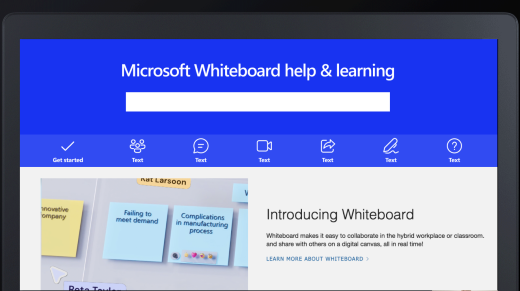
Microsoft Whiteboard se neprekidno menja i razvija. Kako budemo objavljivali nove funkcije i funkcionalnosti, nastavljaćemo da ih ističemo na ovoj stranici – obavezno se redovno vraćajte!
Nedavno je dostupno nekoliko novih funkcija:
- Podešavanje podrazumevane pozadine u aplikaciji Whiteboard
- Dodavanje Forms anketa kao Loop komponenti u aplikaciji Whiteboard
- Otvaranje postojećih tabli za pisanje na sastancima u usluzi Microsoft Teams
- Vođenje korisnika kroz belu tablu pomoću funkcije "Prati"
- Komentarišite na sastancima u usluzi Teams
- Saradnja sa spoljnim korisnicima na Teams sastancima
Podešavanje podrazumevane pozadine u aplikaciji Whiteboard
Sada možete lako da prilagodite utisak pri radu sa belom tablom tako što ćete izabrati pozadinu i postaviti je kao podrazumevanu za sve table koje budete kreirali u budućnosti. Novo polje za potvrdu "Postavi kao podrazumevano " u okviru opcije " Oblikuj pozadinu " omogućava da se željena pozadina automatski primenjuje svaki put kada kreirate novu belu tablu, što vam štedi vreme i poboljšava produktivnost.
Dodavanje Forms anketa kao Loop komponenti u aplikaciji Whiteboard
Korisnici sada mogu da kopiraju Loop komponente i nalepe ih direktno na svoju belu tablu. Ova funkcija vam omogućava da dodate Microsoft Forms anketu na podlogu za crtanje jednostavnim lepljenjem veze. Anketa će se pojaviti odmah, omogućavajući saradnicima da je vide i lako stupe u interakciju sa njom. Ova besprekorna integracija može da vam pomogne da prikupite i vizuelizujete povratne informacije u realnom vremenu, što će sesije saradnje učiniti produktivnijim i zanimljivijim.
Otvaranje postojećih tabli za pisanje na sastancima u usluzi Microsoft Teams
Korisnici sada mogu da odaberu postojeću belu tablu koju će deliti na sastanku u usluzi Teams. To vam omogućava da unapred pripremite belu tablu ili da nastavite iterativno da radite na projektu.
Vođenje korisnika kroz belu tablu pomoću funkcije "Prati"
"Prati" vam omogućava da učesnici na beloj tabli prate vašu tačku gledišta dok se krećete po podlozi za crtanje kako bi diskutovali i vršili izmene. To je sjajan način za predstavljanje materijala kreiranog u aplikaciji Whiteboard, kao i za vođenje učesnika kroz aktivnosti i sesije. Pogledajte vođenje učesnika putem bele table pomoću funkcije "Prati" da biste saznali više.
Komentarišite na sastancima u usluzi Teams
Beleške vam omogućavaju da sarađujete na dizajnu, predlošku ili prezentaciji dok delite ekran na sastanku u usluzi Teams. Svi na sastanku mogu odmah da počnu sa komentarima, a kursori za saradnju olakšavaju pregled promena koje su izvršili svi učesnici.
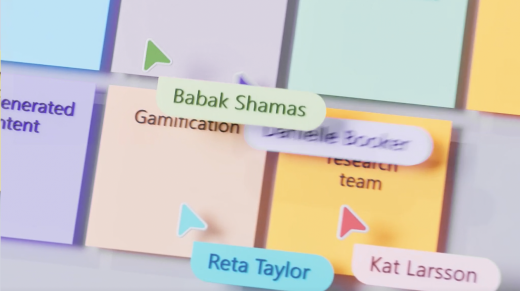
Pogledajte "Korišćenje beležaka tokom deljenja ekrana u usluzi Microsoft Teams " da biste saznali više.
Saradnja sa spoljnim korisnicima na Teams sastancima
Sa prelaskom na OneDrive for Business skladište, sada možete da sarađujete na beloj tabli sa učesnicima iz drugih organizacija u realnom vremenu. Imajte na umu da će administrator morati da se uveri da su odgovarajuće postavke omogućene da biste mogli da koristite ovu funkcionalnost.
Dodavanje veza i video zapisa na mreži na belu tablu
Sada možete da dodate veze na koje je moguće kliknuti direktno na belu tablu. U zavisnosti od veze, ona će se pojaviti kao veza, pregledati sadržaj ili, ako je podržan video zapis, prikazaće video zapis i omogućiti vam da ga reprodukujete i pauzirate direktno na beloj tabli. Saznajte više o umetanju veza i umetanju video zapisa na mreži.
Zaključavanje i otključavanje objekata
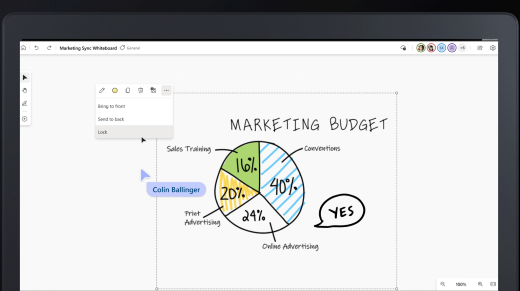
Whiteboard vam omogućava da zaključate bilo koji objekat na podlozi tako da ne može da se pomera. Takođe je lako otključati sve objekte odjednom. Pogledajte članak "Zaključavanje sadržaja u aplikaciji Whiteboard " da biste saznali više.
Umetanje Bing slika
Najnovija verzija olakšava dodavanje Bing slika na belu tablu.
Novo čvorište za pomoć
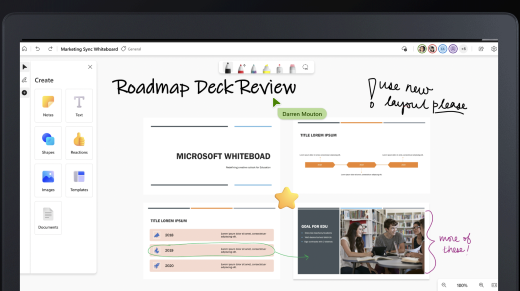
Whiteboard ima novu stranicu za pomoć i učenje gde možete da pronađete odgovore na najčešća pitanja. Pogledajte support.microsoft.com/whiteboard da biste počeli.