
Automatic Super Resolution (Auto SR) je tehnologija super rezolucije ugrađena u Vindovs koja donosi visokokvalitetno unapređenje postojeće biblioteke igara igrača na Copilot+ PC računarima i ROG Ksbok Alli Ks. Bez nadogradnje, igrači često moraju da biraju između vizuelnog kvaliteta i brzine kadra: podizanje rezolucije ili grafičke postavke povećava vizuelni kvalitet, ali može smanjiti brzinu kadrova, dok njihovo snižavanje poboljšava brzinu kadrova, ali po cenu kvaliteta slike. Auto SR se bavi ovim kompromisom omogućavajući igri da se prikaže na nižoj rezoluciji, a zatim upscaling sliku na višu rezoluciju, istovremeno dajući igračima i detaljne vizuelne i glatkije frame rate.
U ovom članku:
- Zahtevi za korišćenje automatskog SR
- Vodič za brzi početak
- Auto SR Game Bar Vidžet Pregled
- Napredna konfiguracija sa postavkama i obaveštenjima operativnog sistema Windows
- Najčešća pitanja
Zahtevi za korišćenje automatskog SR
| Kategorija | Zahtev |
|---|---|
| Uređaj |
|
| Operativni sistem | Windows 11, verzija 24H2 ili novija, potpuno ažurirano |
| Rezolucija ekrana | 1080p ili noviji |
| Upravljački programi | Najnoviji upravljački programi za grafiku i neuronske procesore.
|
| Auto SR paket | Najnovija verzija za Snapdragon® i AMD RizenTM platforme |
| Igre | DirectX 10 ili novija verzija izvorno pokrenuta u x64, x64 emulaciji ili Arm64 procesorima |
| Idealna ulazna rezolucija | Za najbolje rezultate postavite rezoluciju najbližu:
Napomena: Auto SR podržava rezolucije između 700p i 900p. |
| Traka za igre (preporučeno) | Najnovija verzija |

Važno
Nisu podržane igre koje koriste određene formate (kao što su 10-bitni formati), igre samo x86 i druge grafičke verzije izvršavanja, uključujući DirectX 9, Vulkan, OpenGL.
Vodič za brzi početak
 Vidžet za prikaz na traci za igre je vaš glavni interfejs za Auto SR da biste omogućili funkciju po igri, dobili uputstva za podešavanje i proverili status bez napuštanja igre. Neki koraci takođe zahtevaju prilagođavanja u postavkama igre. Da biste uključili automatski SR:
Pokrenite igru: Možda ćete videti obaveštenje da je automatski SR dostupan.
Omogućavanje automatskog SR: Otvorite karticu Auto SR u vidžetu za prikaz klikom na obaveštenje ili pritisnite
 ili Vin + G i idite na Vidžeti meni >Prikaz>Auto SR. Uključite sledeće preklopnike:
- Uvek koristi uz ovu igru
- Prikaži indikator statusa u igri
Podesite rezoluciju i režim prikaza (ako je potrebno): Automatski SR se primenjuje samo kada je uključeno preklopno dugme iz 2. koraka i koristite podržanu rezoluciju i režim prikaza.
- U postavkama igre izaberite podržanu rezoluciju
- Podesite režim prikaza na ceo ekran ili isključivo ceo ekran.
Provera postavki ekrana (ako je automatski SR i dalje isključen): Na kartici " Opšte " vidžeta "Prikaz" promenite rezoluciju ekrana na podržanu vrednost.
Potvrdite da se primenjuje automatski SR : Potražite indikator statusa Auto SR
 u prozoru igre i uživajte! Ako indikator nije vidljiv, proverite karticu Auto SR u vidžetu "Prikaz" da biste pronašli detalje o tome šta treba da se popravi.
Napomena
Sledeći put kada pokrenete ovu igru, automatski se uključuje automatska regulativa (SR ) sve dok rezolucija i režim prikaza ostanu na podržanim postavkama.
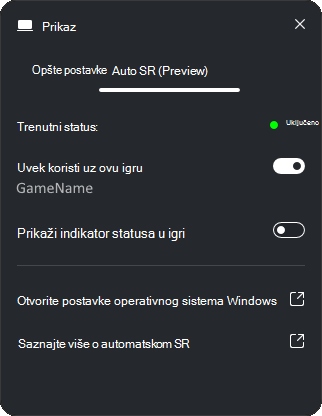
Auto SR Game Bar Vidžet Pregled
Kartica Auto SR u vidžetu za prikaz pokazuje da li je automatska super rezolucija (Auto SR) aktivna za vašu trenutnu igru, a ako ne, zašto ne bez napuštanja igre. Postoje dva glavna dela: sam vidžet i obaveštenja trake za igre.
Trenutni status pokazuje da li je automatski SR aktivan za pokrenutu igru. Potencijalni statusi uključuju:
- Uključeno: Automatski SR aktivno poboljšava vašu igru.
- Isključeno, potrebna je radnja: Automatski SR je omogućen za igru, ali trenutno nije aktivan zbog nepodržane rezolucije ili potrebe za ponovnim pokretanjem igre.
- Isključeno: Automatski SR je isključen za igru i nije aktivno pokrenut.
Uvek koristi uz ovu igru preklopnik se koristi za uključivanje ili isključivanje automatskog SR za igru. Ovo možete da koristite dok je igra pokrenuta da biste je uključili i isključili da biste videli razliku u vizuelnom kvalitetu. Ovo je ekvivalentno postavci za svaku igru u postavkama prozora koja je opisana u nastavku.
Prikaži indikator statusa u igri se koristi za uključivanje indikatora u igri da biste lako znali da li je automatska SR pokrenuta u igri. Kada & aktivna, u uglu ekrana za igre videćete ovu ikonu:
Obaveštenja sa trake za igre takođe mogu da se prikazuju da bi se podigla svest o statusu automatskog SR-a u igri – da li je uključen, dostupan za uključivanje ili zahteva radnju za aktivaciju u igri.
Napredna konfiguracija sa postavkama i obaveštenjima operativnog sistema Windows
Kada traka za igre nije instalirana, koristite Windows obaveštenja ili Postavke operativnog sistema Windows da biste omogućili automatsku preciznu regulativu za pojedinačne igre, uključili je za sve podržane igre odjednom ili automatski prilagodili rezoluciju ekrana kada se igra pokrene. Saznajte više u odeljcima u nastavku.
Omogućite automatsku SR opciju za pojedinačne igre pomoću Windows obaveštenja
Automatski SR se može uključiti direktno iz Windows obaveštenja kada traka za igre nije instalirana ili su njena obaveštenja onemogućena.
Da biste omogućili automatski SR za igru:
- Kada prvi put pokrenete podržanu igru, videćete obaveštenje o korišćenju automatskog SR davanja saglasnosti.

- Izaberite "Uključi" da biste omogućili automatski SR za tu igru.
- Ako su vaša rezolucija i režim prikaza na kompatibilnoj postavki, automatski SR se odmah uključuje i prikazuje obaveštenje Auto SR je uključen .

- U suprotnom, od vas će se zatražiti da prilagodite rezoluciju ili da ponovo pokrenete igru ako ste prethodno isključili Automatski SR (prikazano ispod).


Napomena
Kada se omogući, automatski SR se automatski primenjuje na buduća pokretanja svaki put kada igra ima kompatibilne postavke.
Da biste onemogućili automatski SR za igru:
- Pokrenite igru i videćete obaveštenje Auto SR je uključen .
- Izaberite Isključi da biste onemogućili automatski SR.
Omogućite automatski SR za pojedinačne igre putem postavki operativnog sistema Windows
Da biste uključili ili isključili funkciju Auto SR za igru:
- Izaberite "Start
 >
> >
> > prikaza
 > sistema > Prilagođene postavke za aplikacije i pronađite igru (ili dodajte .exe datoteku igre).
 - Izaberite igru i postavite preklopnik Automatska super rezolucija na Uključeno ili Isključeno.

Omogućite Auto SR za sve podržane igre pomoću postavki operativnog sistema Windows
Da biste omogućili automatsku super rezoluciju (Auto SR) za sve podržane igre, uključite podrazumevani Auto SR umesto da konfigurišete svaku igru pojedinačno.
Da biste uključili automatski SR za sve podržane igre:
- Izaberite "Start>>> grafike> prikaza.
- U okviru podrazumevanih postavki uključite ili isključiteautomatsku super rezoluciju.
Interakcija između podrazumevanih postavki automatskog SR-a i postavki za igru
Omogućavanje automatskog SR za igru zamenjuje podrazumevani automatski SR podešen za sve igre. Ove postavke mogu da se koriste zajedno na dva načina:
- Omogućite automatsku regulativnu regulativu za sve osim nekoliko igara: Uključite podrazumevanu postavku Auto SR , a zatim isključite Auto SR za određene igre koje želite da izuzmete.
- Da biste omogućili automatsku regulativnu regulativu samo za izabrane igre: Isključite podrazumevanu postavku Auto SR , a zatim uključite Auto SR za određene igre koje želite da uključite.
Napomena
Prilagođavanja, kao što su postavke rezolucije unutar igre, možda će ipak morati da se izvrše za pojedinačne igre da bi se primenio automatski SR, kao što je opisano u prethodnom odeljku.

Automatski podesi rezoluciju pri pokretanju igre
Postavke operativnog sistema Windows mogu da podesite da se igra automatski pokreće u rezoluciji koju podržava Auto SR i da je vratite u prethodno stanje kada izađete. Ovo je korisno za igrače koji ne žele sami da postavljaju rezoluciju i za igre koje ne izlažu sopstvene postavke rezolucije rendera (kao što su igre koje nude samo režim bez ivica sa prozorima).
- Idi na "Start>>> grafike>> prikaza Prilagođene postavke za aplikacije i izaberite igru.
- U okviru postavke maksimalne rezolucije ekrana, padajuće opcije će prikazati rezolucije koje omogućavaju Auto SR.
- Odaberite neku od navedenih rezolucija koje omogućavaju automatski SR.
- Kada je konfigurisana, ova postavka će promeniti ekran na postavljenu rezoluciju kada se igra pokrene i ograničiti veću rezoluciju. Kada igra izađe, originalna rezolucija ekrana će biti vraćena.
Posvećenost kompanije Microsoft odgovornoj veštačkoj inteligenciji i privatnosti
Kompanija Microsoft radi na unapređenju AI odgovornosti još od 2017, kada smo prvi put definisali naše AI principe i kasnije stavili naš pristup u rad korišćenjem naših AI standarda za odgovornost. Privatnost i bezbednost su principi koji nas vode dok razvijamo i primenjujemo AI sisteme. Radimo na tome da korisnicima pomognemo da odgovorno koriste naše AI proizvode, dele naša učenja i grade partnerstva zasnovana na poverenju. Za više informacija o našim naporima ka razvoju odgovornog AI-ja, principima koji nas rukovode i alatkama i mogućnostima koje smo kreirali da bismo se uverili da odgovorno razvijamo AI tehnologiju, pogledajte Odgovorni AI.
Sva obrada radi poboljšanja vizuelnih elemenata igre odvija se na uređaju pomoću integrisanog GPU-a i jedinice za neuronsku obradu (NPU). Detalji grafike i igre nikada ne napuštaju uređaj i ne dele se sa oblakom ili sa Microsoft. Za više informacija pregledajte Microsoft izjavu o privatnosti.
Želimo da čujemo vaše mišljenje!
Želimo da čujemo vaše mišljenje! Ako vam se nešto sviđa, a naročito ako postoji nešto što vam se ne sviđa kod funkcije Auto SR, možete da prosledite povratne informacije korporaciji Microsoft.
Da biste pružili povratne informacije:
- Otvorite "Čvorište za povratne informacije".
- Izaberite stavku "Prijavite problem" ili "Predložite funkciju".
- Navedite detalje o povratnim informacijama i uključite reči "Auto SR " u rezime.
- Izaberite Gaming and Xbox>Game Performance.
- Ako je moguće, izaberite stavku "Ponovo kreiraj moj problem " u koraku "Dodaj više detalja ", a zatim izaberite stavku "Prosledi"!
Takođe možete direktno da se obratite Auto SR timu slanjem e-poruke na adresu autosr@microsoft.com.
Najčešća pitanja
Da li je automatski SR podrazumevano uključen?
Automatski SR nije podrazumevano uključen, to je funkcija za davanje saglasnosti.
Napomena
Na nasleđenim uređajima sa procesorom Snapdragon Ks serije, Auto SR je podrazumevano primenjen na skup igara koje je verifikovao Microsoft, uključujući BeamNG.drive, Borderlands 3, Control (dx11), Dark Souls III, God of Var, Kingdom Come: Deliverance, Resident Evil 2, Resident Evil 3, Sekiro Shadovs Die Twice, Sniper Ghost Varrior Contracts 2 i The Witcher 3.
Zašto Automatski SR ne poboljšava moju igru?
Automatska super rezolucija (Auto SR) funkcioniše sa određenim rezolucijama prikaza koje zavise od uređaja. Generalno, Auto SR poboljšava igre koje se prikazuju ispod 1080p.
Ako igra radi u nepodržanoj rezoluciji, videćete obaveštenje koje vas traži da prilagodite rezoluciju. Kartica "Automatski SR " u vidžetu prikaza Xbox trake za igre takođe prikazuje preporučenu rezoluciju specifičnu za uređaj.
Prilagodite rezoluciju igre
Način na koji menjate rezoluciju rendera zavisi od igre.
Korišćenje postavki u igri (preporučeno)
Većina igara koje podržavaju režim celog ekrana ili isključivi režim celog ekrana dozvoljava vam da promenite rezoluciju prikaza u postavkama.
- Potražite postavku koja se zove "Rezolucija " ili "Rezolucija prikaza".
- Ova postavka se obično nalazi u okviru "Grafika " ili "Prikaz".
Promena rezolucije ekrana:
Neke igre podržavaju samo režim celog ekrana bez ivica sa prozorima . U tim slučajevima, promena rezolucije u igri možda neće biti dostupna ili možda neće uticati na izlaznu rezoluciju igre.
Ako je tako, promenite rezoluciju ekrana tako što ćete koristiti neku od sledećih opcija:
- Podesite maksimalnu rezoluciju ekrana za igru u postavkama grafike operativnog sistema Windows.
- Promenite rezoluciju ekrana u vidžetu prikaza Xbox trake za igre.
- Idite na "Start">postavke Sistemski >> prikaz i podesite rezoluciju pre nego što pokrenete igru.
Kada izaberete podržanu rezoluciju, ponovo pokrenite igru ako vam bude zatraženo.
Koje rezolucije podržava Auto SR na mom uređaju?
Odeljak "Zahtevi" navodi podržani opseg. Igrači takođe mogu da pronađu podržane rezolucije na uređaju tako što će proveriti:
- Status vidžeta na traci za igre (kartica "Automatski SR" u vidžetu "Prikaz")
- Padajući meni "Maksimalna rezolucija ekrana" u postavkama operativnog sistema Windows (Postavke>,sistem,>prikaz>, grafika>,prilagođene postavke za aplikacije). Padajući meni navodi samo rezolucije koje omogućavaju automatski SR.
Kako da se uverim da imam najnoviju verziju usluge Auto SR?
Da biste proverili da li imate najnoviju verziju automatskog SR, otvorite aplikaciju Microsoft Store na uređaju da biste proverili da li je dostupna ispravka za paket Auto Super Resolution.
Savet
Da biste se uverili da je automatski SR uvek ažuran, uključite automatske ispravke aplikacija.
Da li Auto SR funkcioniše sa igrama koje podržavaju HDR?
Auto SR trenutno ne podržava HDR sadržaj. Da biste koristili HDR u igrama koje ga podržavaju, morate da isključite Auto SR.
Želim da se rezolucija ekrana automatski promeni kada pokrenem igru. Mogu li to da uradim?
Da, ovo kontroliše postavka maksimalne rezolucije ekrana po igri. Podrazumevana postavka je "Isključeno". Da biste omogućili automatske promene rezolucije prilikom pokretanja igre, izaberite neku od dostupnih rezolucija iz padajućeg menija. Sve opcije rezolucije podržavaju Auto SR na uređaju.
Zašto tekst ili elementi korisničkog interfejsa ponekad ne izgledaju idealno kada je omogućena opcija Auto SR?
Auto SR je dizajniran da poveća sa niske rezolucije rendera na visoku izlaznu rezoluciju. Neke igre mogu imati problema sa prikazivanjem finog teksta ili elemenata korisničkog interfejsa pri niskoj rezoluciji. Microsoft ima verifikovanu listu igara koje izbegavaju ove vrste problema. Ako smatrate da je gubitak kvaliteta štetan, možda ćete moći da pronađete alternativnu rezoluciju koja bolje funkcioniše ili možete da isključite opciju Auto SR.
Zašto vidim čudan efekat prikazivanja kad je omogućen automatski SR?
Auto SR AI model je obučen na širokom spektru igara i stilova igre. Međutim, može biti trenutaka kada on nije savršen u određenoj situaciji prikazivanja. Microsoft ima verifikovanu listu igara koje izgledaju sjajno i smatramo da model dobro radi na većini igara. Naravno, ako pronađete igru za koju ne volite Auto SR, možete poslati povratne informacije o igri ili isključiti Auto SR.
Kako Auto SR komunicira sa drugim tehnologijama super skaliranja u igri?
Auto SR je integrisan u Vindovs operativni sistem i cevovod za prikaz, funkcioniše nezavisno od sopstvenih tehnologija skaliranja igre. Iako omogućavanje ili onemogućavanje podešavanja razmere u igri može da utiče na kvalitet ili broj kadrova, konkretni rezultati se razlikuju u zavisnosti od igre, postavki i sistema.
Zašto dobijam snimke ekrana niske rezolucije?
Alatke za beleženje kao što su traka za igre, alatka za isecanje i druge zasnovane su na hvatanju sadržaja prozora. Zbog načina na koji se automatski SR integriše sa ekranom računara, ove alatke za snimanje uglavnom neće snimiti Auto SR sliku koju vidite na ekranu jer je veća od prozora igre.
Mogu li da uključim Automatski SR za x64 Windows igre?
Da, Auto SR podržava k64 igre i izvorno i putem emulacije na arm64 uređajima.
Napomena
Za rastuću listu igara koje rade sa Auto SR na arm64, posetite http://www.worksonwoa.com, open-source sajt nezavisnog proizvođača koji je Microsoft doprineo podacima o kompatibilnosti. Na stranici igara izaberite Auto SR filter, a zatim izaberite "Da, out-of-bok" i "Da, opt-in" za kompletnu listu Auto SR igara.
Mogu li da isključim automatska SR obaveštenja?
Da, obaveštenja mogu da se konfigurišu na sledeći način:
- Da biste isključili automatska obaveštenja na traci za igre u SR-u, izaberite stavke "Postavke > trake za igre" Više postavki > i vidžeta i isključite opciju "Prikaži automatska SR obaveštenja".
- Da biste isključili Vindovs obaveštenja, kliknite na ...>Isključite sva obaveštenja za Automatsku super rezoluciju iz samog obaveštenja ili idite u Postavke Sistemska >> obaveštenja i isključite Automatsku super rezoluciju.