
Važno
Saznajte kako da se zaštitite od prevara tehničke podrške. Prevare sa tehničkom podrškom su problem u celom sektoru, gde prevaranti koriste taktike zastrašivanja da bi vas prevarom privukli u nepotrebne usluge tehničke podrške. Dozvolite pomoćniku da se poveže sa vašim uređajem samo ako ste vi započeli interakciju tako što ste se direktno obratili Microsoft podršci. Ako ste vi ili neko koga poznajete bili pogođeni prevarom sa tehničkom podrškom, koristite obrazac za prevaru tehničke podrške da biste to prijavili.
Windows daljinska pomoć omogućava nekome u koga imate poverenja da preuzme kontrolu nad vašim računarom i ukloni problem bez obzira na to gde se ta osoba nalazi.
Savet
Takođe možete da koristite Brza daljinska pomoć za pružanje i primanje daljinske pomoći.
Da biste mogli da ga koristite, moraćete da omogućite pristup.
- Pritisnite taster
 Windows ili u polje za pretragu na traci zadataka unesite remote assistance.
 - Na listi rezultata izaberite "Dozvoli slanje poziva za RemoteAssistance sa ovog računara ".
- Na kartici " Udaljeno " odaberite stavku "Dozvoli veze daljinske pomoći sa ovim računarom",
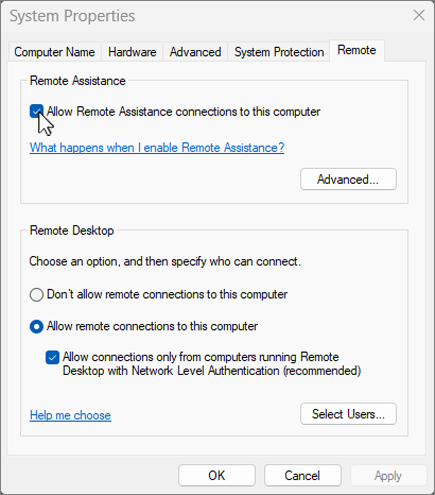
- Izaberite dugme U redu.
Da biste dobili pomoć:
Pritisnite taster
Windows ili u polje za pretragu na traci zadataka i otkucajte remote assistance.Izaberite opciju "Pozovite nekoga da se poveže sa vašim računarom i pomogne vam" ili ponudite pomoć nekom drugom.
Izaberite stavku "Pozovite nekoga u koga imate poverenja da vam pomogne".
Uradite nešto od sledećeg:
- Ako nikada niste koristili jednostavno povezivanje, izaberite stavku "Koristi jednostavno povezivanje".
- Ako ste već koristili jednostavno povezivanje, izaberite kontakt ime pomoćnika. Da biste pozvali nekoga ko nije na listi kontakata, izaberite stavku Pozovite nekoga da vam pomogne.
Sledite ova uputstva.
Da biste pružili pomoć ako je neko zatražio od nje:
Pritisnite Windows taster Glyph Biblioteka: fluent glif Ime: WindowsLogo ili u polju za pretragu na traci zadataka i otkucajte remote assistance.
Izaberite opciju "Pozovite nekoga da se poveže sa vašim računarom i pomogne vam" ili ponudite pomoć nekom drugom.
Izaberite stavku "Pomozite nekome ko vas je pozvao".
Uradite nešto od sledećeg:
- Ako koristite jednostavno povezivanje po prvi put, izaberite opciju "Koristi jednostavno povezivanje".
- Ako ste ranije koristili jednostavno povezivanje, izaberite kontakt ime osobe kojoj želite da pomognete. Da biste pomogli nekome ko nije naveden na listi, dodirnite ili izaberite opciju Pomozite nekom drugom.
Sledite ova uputstva.