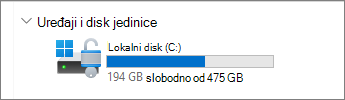
Da biste proverili ukupan preostali prostor na disku na Windows 11 uređaju, izaberite Istraživač datoteka na traci zadataka, a zatim izaberite stavku "Ovaj računar" sa leve strane. Dostupan prostor na disk jedinici pojaviće se u okviru odeljka Uređaji i disk jedinice.
Napomena
Ako pratite dolenavedene korake i i dalje imate problema pri ažuriranju operativnog sistema Windows zbog nedostatka prostora na disku, uspostavljanje početnih vrednosti ili ponovna instalacija operativnog sistema Windows može pomoći. Više informacija potražite u članku Ponovno instaliranje operativnog sistema Windows.
Ako dobijate grešku "Nedovoljno prostora na disku" zbog pune fascikle "Temp"
Ako ste koristili preporuke za čišćenje da biste oslobodili prostor na uređaju, a zatim naiđete na grešku "Nedovoljno prostora na disku", moguće je da se fascikla "Temp" brzo puni datotekama aplikacije (.appx) koje koristi Microsoft Store. Da biste rešili ovaj problem, moraćete da uspostavite početne vrednosti Prodavnice, obrišete keš Prodavnice i pokrenete alatku za rešavanje problema za Windows Update:
- Da biste uspostavili početne vrednosti prodavnice Microsoft Store, izaberite stavku "Pokreni
 >postavke
 >"Rešavanje problema
 > sadrugim
 > alatkama za rešavanje problema , a zatim pored stavke aplikacija
 za Windows prodavnicu izaberite stavku "Pokreni".
- Da biste obrisali keš prodavnice Microsoft Store, pritisnite taster
+ sa Windows logotipom R da biste otvorili dijalog "Pokreni", a zatim otkucajte wsreset.exe i izaberite dugme "U redu". Otvoriće se prazan prozor komandne linije, a posle desetak sekundi prozor će se zatvoriti i Prodavnica će se automatski otvoriti.
- Da biste uspostavili početne vrednosti usluge Windows Update, izaberite stavku "Početne>postavke>"Rešavanje problemasadrugim> alatkama za rešavanje> problema, a zatim pored stavke Windows Update
 izaberite stavku "Pokreni".
- Ponovo pokrenite računar i vidite da li i dalje imate problem.
Oslobodite prostor pomoću Savetnika za skladište
Savetnik za skladište može automatski da oslobodi prostor na disku tako što će se rešiti stavki koje vam nisu potrebne, kao što su privremene datoteke i stavke iz korpe za otpatke.
Više informacija potražite u članku Upravljanje prostorom na disk jedinici pomoću Savetnika za skladištenje.
Oslobodite prostor pomoću preporuka za čišćenje
Ako ne želite da koristite Savetnik za skladište, preporuke za čišćenje mogu vam pomoći da identifikujete i očistite privremene datoteke i sistemske datoteke sa uređaja.
Izaberite stavku "Start">postavke >: Preporuke za čišćenjeskladišta
 >sistema
 >.
>.
Pregledajte svaku kategoriju, uključujući Privremene datoteke, Velike ili neiskorišćene datoteke, Files sinhronizovane sa oblakom i Neiskorišćene aplikacije i izaberite stavke koje želite da uklonite. Windows će vam predložiti datoteke i prikazati količinu prostora koju ćete uštedeti kada uklonite te stavke.
Kada izaberete stavke za uklanjanje, kliknite na dugme " Očisti" za svaki odeljak.
Napomena
Ako je prošlo manje od 10 dana otkako ste nadogradili Windows, prethodna verzija operativnog sistema Windows će biti navedena kao sistemska datoteka koju možete da izbrišete. Ako je potrebno da oslobodite prostor na disku, možete da ga izbrišete, ali imajte na umu da ćete obrisati Windows staru fasciklu koja sadrži datoteke koje pružaju mogućnost da se vratite na prethodnu verziju operativnog sistema Windows. Ako izbrišete prethodnu verziju operativnog sistema Windows, ovo ne možete da opozovete i nećete moći da se vratite na prethodnu verziju operativnog sistema Windows.
Koristite spoljno skladište da biste instalirali najnoviju ispravku za Windows
Windows može da naznači da mu je potrebno više prostora da biste preuzeli najnoviju ispravku za funkcije operativnog sistema Windows. Možete da koristite spoljni uređaj za skladištenje da biste dovršili ažuriranje.
Više informacija potražite u članku "Nabavite dodatni prostor uz spoljno skladište.
Brisanje ličnih datoteka ili njihovo premeštanje na spoljni uređaj za skladištenje
Lične datoteke, kao što su video zapisi, muzika, fotografije i dokumenti, mogu da zauzmu dosta prostora na uređaju. Da biste videli koje datoteke koriste najviše prostora:
- Izaberite Istraživač datoteka sa trake zadataka i pronađite datoteke koje želite da premestite.
- U okviru "Ovaj računar " u meniju sa leve strane izaberite fasciklu da biste videli koje su datoteke sačuvane u njoj.
Fascikle "Video zapisi", "Muzika", "Slike" i "Preuzimanja" obično sadrže najveće datoteke koje ste sačuvali na uređaju.
- Da biste videli veličinu datoteka u fascikli, izaberite stavku "Prikaz " sa trake zadataka, a zatim izaberite stavku "Detalji". Kliknite desnim tasterom miša na prazan prostor (ili izaberite i zadržite), a zatim izaberite stavku "Sortiraj po>veličini " da biste prikazali najveće datoteke na vrhu liste.
- Ako na uređaju postoje datoteke koje vam više nisu potrebne, možete da ih izbrišete ili premestite na eksterni uređaj za skladištenje, kao što je USB disk ili SD kartica.
Napomena
Ako izbrišete neke datoteke, ne zaboravite da ispraznite korpu za otpatke da biste ih u potpunosti uklonili sa uređaja i oslobodili prostor.
Da biste premestili fotografije, muziku, video zapise ili druge datoteke koje želite da zadržite, ali ih ne koristite često, razmotrite njihovo čuvanje na spoljnom uređaju za skladištenje, kao što je USB disk ili SD kartica. Moći ćete da ih koristite i kada disk jedinica bude povezana, ali neće zauzimati prostor na računaru.
- Povežite spoljašnji uređaj za skladištenje, kao što je USB disk ili SD kartica, sa računarom.
- Izaberite Istraživač datoteka sa trake zadataka i idite na fasciklu koja sadrži datoteke koje želite da premestite.
- Izaberite datoteke, a zatim izaberite stavku "Iseci
 " na traci. Idite na lokaciju spoljnog uređaja za skladištenje koji ste povezali, a zatim izaberite stavku "Nalepi
 ".
".
Sačuvajte nove lične datoteke na drugom disku
Čuvanje novih datoteka na drugoj disk jedinici sprečava probleme sa nedostatkom prostora na toj disk jedinici u budućnosti, tako da nećete morati više puta da premeštate datoteke na drugu disk jedinicu. Umesto da sve nove datoteke čuvate na podrazumevanoj disk jedinici, neke od njih možete da sačuvate na drugoj disk jedinici koja ima više slobodnog prostora.
Izaberite stavku "Start">Postavke>sistemskog>skladišta>Napredne postavke>skladišta Gde se čuva novi sadržaj.
Za svaki tip sadržaja izaberite disk jedinicu iz padajućeg menija. Ako disk jedinica koju želite da koristite nije tu navedena, proverite da li je povezana sa računarom.
Uključi OneDrive Files On-Demand
Možete da uštedite prostor tako što ćete uključiti OneDrive Files On-Demand, koji skladišti manji čuvar mesta za datoteku na čvrstom disku umesto datoteke u punoj veličini koja je uskladištena na OneDrive nalogu u oblaku. Moći ćete da pristupate OneDrive datotekama sa računara bez potrebe da koristite prostor na čvrstom disku prilikom preuzimanja svih verzija u punoj veličini.
Više informacija potražite u članku Uštedite prostor na disku pomoću programa OneDrive Files On-Demand za Windows.
Pokrenite antivirusni softver
Ponekad virus ili drugi malver mogu da zauzmu dosta prostora na čvrstom disku tako što oštećuju sistemske datoteke. Ako sumnjate da je vaš računar zaražen malverom, koristite antivirusni program kao što je Windows bezbednost da biste pokrenuli skeniranje i čišćenje virusa.
Da biste proverili ukupan preostali prostor na disku na Windows 10 uređaju, izaberite Istraživač datoteka na traci zadataka, a zatim izaberite stavku "Ovaj računar" sa leve strane. Dostupan prostor na disk jedinici pojaviće se u okviru odeljka Uređaji i disk jedinice.
Napomena
Ako pratite dolenavedene korake i i dalje imate problema pri ažuriranju operativnog sistema Windows zbog nedostatka prostora na disku, uspostavljanje početnih vrednosti ili ponovna instalacija operativnog sistema Windows može pomoći. Više informacija potražite u članku Ponovno instaliranje operativnog sistema Windows.
Ako dobijate grešku "Nedovoljno prostora na disku" zbog pune fascikle "Temp"
Ako ste koristili čišćenje diska da biste oslobodili prostor na uređaju, a zatim vidite grešku "Nedovoljno prostora na disku", moguće je da se fascikla "Temp" brzo puni datotekama aplikacije (.appx) koje koristi Microsoft Store. Da biste rešili ovaj problem, moraćete da uspostavite početne vrednosti Prodavnice, obrišete keš Prodavnice i pokrenete alatku za rešavanje problema za Windows Update:
- Da uspostavite početne vrednosti za Microsoft Store, izaberite stavke "Pokreni>postavke>"Ažuriranje &rešavanje problema>, a zatim sa liste izaberite "Aplikacije za Windows prodavnicu" i izaberite stavku "Pokreni alatku za rešavanje problema".
- Da biste obrisali keš prodavnice Microsoft Store, pritisnite taster
+ sa Windows logotipom R da biste otvorili dijalog "Pokreni", a zatim otkucajte wsreset.exe i izaberite dugme "U redu". Otvoriće se prazan prozor komandne linije, a posle desetak sekundi prozor će se zatvoriti i Prodavnica će se automatski otvoriti.
- Da biste uspostavili Windows Update početne vrednosti, izaberite stavke "Pokreni>ažuriranje postavki>"&>"Rešavanje problema", a zatim se pomerite nadole i izaberite Windows Update sa liste i izaberite stavku "Pokreni alatku za rešavanje problema".
- Ponovo pokrenite računar i vidite da li i dalje imate problem.
Oslobodite prostor pomoću Savetnika za skladište
Savetnik za skladište može automatski da oslobodi prostor na disku tako što će se rešiti stavki koje vam nisu potrebne, kao što su privremene datoteke i stavke iz korpe za otpatke.
Više informacija potražite u članku Upravljanje prostorom na disk jedinici pomoću Savetnika za skladištenje.
Oslobodite prostor pomoću alatke "Čišćenje diska"
Ako vaš sistem nema Savetnik za skladištenje, možete da koristite alatku "Čišćenje diska" da biste izbrisali privremene datoteke i sistemske datoteke sa uređaja.
U polju za pretragu na traci zadataka otkucajte " čišćenje diska", a zatim izaberite ovu stavku u rezultatima.
Izaberite disk sa koje želite da očistite datoteke, a zatim izaberite dugme "U redu".
Potvrdite izbor u polju za potvrdu pored tipa datoteke koju želite da izbrišete. (Da biste prikazali opis svakog tipa datoteke, izaberite ime.) Podrazumevano su izabrane preuzete programske Files, Temporary Internet Files i Thumbnails. Obavezno opozovite izbor u tim poljima za potvrdu ako ne želite da izbrišete te datoteke.
Da biste oslobodili još više prostora, izaberite stavku "Očisti sistemske datoteke", izaberite disk jedinicu, izaberite dugme "U redu". Kada sistem završi izračunavanja, izaberite tip sistemskih datoteka koje želite da izbrišete. Čišćenju diska biće potrebno nekoliko trenutaka da se izračuna količina slobodnog prostora.
Napomena
Ako je prošlo manje od 10 dana otkako ste izvršili nadogradnju na Windows, prethodna verzija operativnog sistema Windows će biti navedena kao sistemska datoteka koju možete da izbrišete. Ako je potrebno da oslobodite prostor na disku, možete da ga izbrišete, ali imajte na umu da ćete obrisati Windows staru fasciklu koja sadrži datoteke koje pružaju mogućnost da se vratite na prethodnu verziju operativnog sistema Windows. Ako izbrišete prethodnu verziju operativnog sistema Windows, ovo ne možete da opozovete i nećete moći da se vratite na prethodnu verziju operativnog sistema Windows.
Kada izaberete tipove datoteka koje želite da izbrišete, kliknite na dugme "U redu", a zatim izaberite stavku "Izbriši datoteke " u prozoru za potvrdu da biste započeli čišćenje.
Važno
- Takođe možete da komprimujete disk jedinicu operativnog sistema (disk jedinicu na kojoj je instaliran Windows), što vam pomaže da dobijete dodatni prostor za instaliranje važnih ispravki. Ova radnja ne briše sadržaj ove disk jedinice i ne bi trebalo da imate problema sa otvaranjem i čuvanjem datoteka sa komprimovane disk jedinice.
- Ako želite da komprimujete disk jedinicu operativnog sistema, na traci zadataka izaberite Istraživač datoteka i u levom oknu izaberite stavku "Ovaj računar". Kliknite desnim tasterom miša na disk jedinicu operativnog sistema (obično disk C) ili je dodirnite i držite), a zatim izaberite stavku "Svojstva", a zatim na kartici " Opšte " izaberite stavku "Komprimuj ovu disk jedinicu" da biste uštedeli prostor na disku. Kliknite na "Primeni>u redu". Kada instalirate ispravku, možete ručno da dekomprimujete disk jedinicu operativnog sistema u bilo kom trenutku tako što ćete opozvati izbor u polju za potvrdu "Komprimuj ovu disk jedinicu radi uštede prostora na disku ", a zatim izabrati "Primeni>u redu".
Koristite spoljno skladište da biste instalirali najnoviju ispravku za Windows
Windows može da naznači da mu je potrebno više prostora da biste preuzeli najnoviju ispravku za funkcije operativnog sistema Windows. Možete da koristite spoljni uređaj za skladištenje da biste dovršili ažuriranje.
Više informacija potražite u članku "Nabavite dodatni prostor uz spoljno skladište.
Brisanje ličnih datoteka ili njihovo premeštanje na spoljni uređaj za skladištenje
Lične datoteke, kao što su video zapisi, muzika, fotografije i dokumenti, mogu da zauzmu dosta prostora na uređaju. Da biste videli koje datoteke koriste najviše prostora:
- Izaberite Istraživač datoteka sa trake zadataka i pronađite datoteke koje želite da premestite.
- U okviru "Ovaj računar " u meniju sa leve strane izaberite fasciklu da biste videli koje su datoteke sačuvane u njoj.
Fascikle "Video zapisi", "Muzika", "Slike" i "Preuzimanja" obično sadrže najveće datoteke koje ste sačuvali na uređaju.
- Da biste videli veličinu datoteka u fascikli, izaberite karticu " Prikaz ", a zatim izaberite stavku "Detalji". Kliknite desnim tasterom miša na prazan prostor, a zatim izaberite stavku "Sortiraj po>veličini " da biste prikazali najveće datoteke na vrhu liste.
- Ako na uređaju postoje datoteke koje vam više nisu potrebne, možete da ih izbrišete ili premestite na eksterni uređaj za skladištenje, kao što je USB disk ili SD kartica.
Napomena
Ako izbrišete neke datoteke, ne zaboravite da ispraznite korpu za otpatke da biste ih u potpunosti uklonili sa uređaja i oslobodili prostor.
Da biste premestili fotografije, muziku, video zapise ili druge datoteke koje želite da zadržite, ali ih ne koristite često, razmotrite njihovo čuvanje na spoljnom uređaju za skladištenje, kao što je USB disk ili SD kartica. Moći ćete da ih koristite i kada disk jedinica bude povezana, ali neće zauzimati prostor na računaru.
- Povežite spoljašnji uređaj za skladištenje, kao što je USB disk ili SD kartica, sa računarom.
- Izaberite Istraživač datoteka sa trake zadataka i idite na fasciklu koja sadrži datoteke koje želite da premestite.
- Izaberite datoteke, izaberite karticu " Početak ", a zatim izaberite stavku "Premesti u" i odaberite stavku "Odaberi lokaciju".
- Izaberite spoljni uređaj za skladištenje koji ste povezali na listi lokacija, a zatim izaberite stavku "Premesti".
Sačuvajte nove lične datoteke na drugom disku
Čuvanje novih datoteka na drugoj disk jedinici sprečava probleme sa nedostatkom prostora na toj disk jedinici u budućnosti, tako da nećete morati više puta da premeštate datoteke na drugu disk jedinicu. Umesto da sve nove datoteke čuvate na podrazumevanoj disk jedinici, neke od njih možete da sačuvate na drugoj disk jedinici koja ima više slobodnog prostora.
Izaberite stavku "Start">Postavke>Skladištesistema > .
> .
Pomerite se nadole i u odeljku "Više postavki skladišta" izaberite stavku "Promeni mesto na kojem se čuva novi sadržaj".
Za svaki tip sadržaja izaberite disk jedinicu iz padajućeg menija. Ako disk jedinica koju želite da koristite nije tu navedena, proverite da li je povezana sa računarom.
Uključi OneDrive Files On-Demand
Možete da uštedite prostor tako što ćete uključiti OneDrive Files On-Demand, koji skladišti manji čuvar mesta za datoteku na čvrstom disku umesto datoteke u punoj veličini koja je uskladištena na OneDrive nalogu u oblaku. Moći ćete da pristupate OneDrive datotekama sa računara bez potrebe da koristite prostor na čvrstom disku prilikom preuzimanja svih verzija u punoj veličini.
Više informacija potražite u članku Uštedite prostor na disku pomoću programa OneDrive Files On-Demand za Windows.
Pokrenite antivirusni softver
Ponekad virus ili drugi malver mogu da zauzmu dosta prostora na čvrstom disku tako što oštećuju sistemske datoteke. Ako sumnjate da je vaš računar zaražen malverom, koristite antivirusni program kao što je Windows bezbednost da biste pokrenuli skeniranje i čišćenje virusa.
