
U ovom članku ćemo pokazati kako možete bolje da obezbedite načine povezivanja na internet.
Vikanje u prepunoj sobi
Danas se većina uređaja povezuje sa lokalnom mrežom putem bežične veze, što je tehnologija koju obično nazivamo Wi-Fi. Wi-Fi koristi radio signale za povezivanje uređaja i ti radio signali mogu biti bezbedni ili otvoreni.
Otvorena Wi-Fi mreža je ona sa kojom možete da se povežete i počnete da je koristite po prvi put bez unošenja bilo kakve lozinke ili druge potvrde identiteta. Ove oznake često vidite u malim preduzećima – kao što su kafići ili prodavnice – ili na drugim javnim mestima koja žele da ponude Wi-Fi svojim klijentima, ali ne žele da se muče oko održavanja i deljenja lozinke za Wi-Fi. Neke kućne mreže su takođe otvorene, posebno starije mreže.

Problem sa otvorenim mrežama je taj što obično nisu šifrovane – što znači da se saobraćaj na tim mrežama može emitovati putem vazduha u onome što nazivamo "čistim tekstom". Svako ko može da vidi tu mrežu i poveže se sa njom može potencijalno da osluškuje taj saobraćaj. To je posebno zabrinjavajuće ako tu mrežu koristite za obavljanje bankarstva ili obavljanje drugih osetljivih poslova.
Rešenje je da zaštitite mreže pomoću šifrovanja kao što je Wi-Fi Zaštićeni pristup (WPA) i koristite tuđe mreže samo za osetljive ili lične zadatke ako su i one obezbeđene.
Zaštita mreže
Obezbeđivanje mreže u kući ili preduzeću ne mora da bude teško. Evo nekoliko koraka koje možete odmah da preduzmete.
Napomena
Ovih prvih nekoliko koraka će zahtevati da se prijavite u administratorsku konzolu Wi-Fi rutera. Obično to radite u veb pretraživaču vašeg uređaja dok je povezan sa ruterom, mada neki moderni Wi-Fi ruteri umesto toga koriste aplikaciju za pametne telefone. Ako niste sigurni kako da pristupite administratorskim postavkama za mrežu, preporučujemo da se obratite sajtu za podršku proizvođača rutera.
Prvi korak – obezbeđivanje rutera
Ako to već niste uradili, uverite se da i dalje ne koristite podrazumevanu lozinku za ruter. To su korisničko ime i lozinka koje ste upravo koristili da se prijavite na nju. Posebno za potrošačke uređaje koji mogu da se isporuče sa standardnim korisničkim imenima i lozinkama (kao što su "Administrator" i "Lozinka") ovi uređaji su dobro poznati ili se lako otkrivaju i moraju da se promene što pre.
Savet
To važi za SVAKI uređaj koji pridružite svojoj mreži. Uvek promenite podrazumevano korisničko ime i lozinku ako možete; Po mogućstvu pre nego što ih povežete na internet.
Ako se mrežom upravlja preko konzole veb pregledača, trebalo bi da potvrdite da je isključena mogućnost upravljanja mrežom izvan lokalne mreže. Za većinu rutera to je samo polje za potvrdu u odeljku "Administrator" ili "Upravljanje" konzole. Malo osoba želi ili treba da promeni postavke rutera izvan svoje mreže. Isključivanje ove funkcije daje napadačima jedan alat manje za korišćenje.
Drugi korak – provera firmvera
Wi-Fi ruteri, kao i skoro svi hardverski uređaji, imaju ugrađen softver koji kontroliše kako funkcioniše. Pošto je to softver napisan za hardver i nije ga lako modifikovati, mi ga zovemo "firmver". S vremena na vreme, proizvođač uređaja može izdati ažuriranu verziju firmvera za vaš uređaj. Ove ispravke mogu da sadrže nove funkcionalne ili bezbednosne ispravke.
Uređaj može automatski da proverava da li postoji novi firmver, ali mnogi uređaji će zahtevati da ga ručno proverite. To može da se obavi putem administrativne konzole uređaja ili ćete možda morati da odete na veb lokaciju proizvođača i tamo proverite da li možete da preuzmete novi firmver.
Dok ste u administrativnoj konzoli ili aplikaciji, proverite da li je firmver ažuran. Pokušajte da ga periodično proveravate; možda svakog meseca ili tako nešto.
Treći korak – šifrovanje
Sledeći i najočigledniji korak jeste da se uverite da je uključeno bežično šifrovanje. U administratorskoj konzoli rutera verovatno ćete videti stranicu ili karticu pod nazivom "Vi-Fi" ili "Bezbednost". Ako ne možete da pronađete postavke šifrovanja za ruter, proverite na veb lokaciji proizvođača, ali obično ih je lako pronaći.
Idealno bi bilo da Wi-Fi koriste najmanje WPA2 za šifrovanje. Ako trenutno koristi stariju verziju WPA, promenite je u WPA2 ili noviju verziju. Ruter će od vas tražiti da unesete lozinku koju ćete koristiti za povezivanje i naravno da ćete želeti da izaberete dobru lozinku. Savete potražite u prethodnom članku . Nije loša ideja da povremeno menjate lozinku za bežičnu mrežu, posebno ako sumnjate da se mreža pridružila neželjenom uređaju.
Šta je u imenu?
Ekran na kojem uključujete šifrovanje je obično ekran na kom možete promeniti identifikator skupa usluga (SSID) bežične mreže. SSID je ime koje vidite kada pokušate da se povežete na mrežu sa uređaja kao što je igračka konzola ili pametni telefon. Trebalo bi da bude jedinstveno kako bi se izbegla zabuna sa drugim mrežama u oblasti, a ime koje odaberete trebalo bi da bude razumljivo, ali ne i nešto što se lako mapira sa vama ili vašom adresom. "Mikeovo mesto" ili "1234 Pleasant Lane" nisu sjajni izbori. "Plavo nebo" bi moglo biti.
Četvrti korak – Budite dobrodošli, ali ne previše dobrodošli
Ako vaš ruter podržava Wi-Fi gosta, trebalo bi da ga uključite, a kada gosti treba da se povežu na vaš Wi-Fi ih povežete na Wi-Fi mrežu za goste.
Većina modernih rutera podržava gost Wi-Fi i poseban trik je da gost Wi-Fi je poseban bežična mreža. To znači da uređaji povezani sa Wi-Fi za goste ne mogu da vide uređaje na primarnoj Wi-Fi mreži; kao što su vaš laptop ili vaš pametni telefon. Većina mreža Wi-Fi za goste čak izoluje uređaje koji su povezani sa njom jedni od drugih, mada neke omogućavaju da navedete uređaje koje želite da delite; kao što je uređaj za strimovanje.
Gost Wi-Fi nije samo za goste, trebalo bi da stavite i sve nebitne pametne uređaje na njega. Vaš televizor, termostat, iPad vašeg deteta; sve što samo treba da se poveže na internet treba da ide na gosta Vi-Fi. Na taj način, ako bilo koji od tih uređaja bude ugrožen, napadač ne može da ga koristi za pristup bilo kojim od vaših osetljivih uređaja kao što su laptop ili pametni telefon, ili da prisluškuje njihov mrežni saobraćaj.
Savet
Ruter može imati mogućnost da vas obavesti kada se novi uređaj pridruži mreži. Razmotrite uključivanje te funkcije. Ako dobijete obaveštenje da se novi uređaj pridružio vašoj mreži, a vi niste taj koji je to uradio, to je nagoveštaj da ćete možda želeti da pogledate oko sebe i shvatite šta se upravo pridružilo. Ako je to neovlašćeno, verovatno možete da odete u administrativnu konzolu za Wi-Fi i uklonite ih. Onda bi trebalo da promenite Wi-Fi lozinku.
Preduzimanje tih jednostavnih koraka može da vam pomogne da Wi-Fi bude mnogo bezbedniji. Hajde sada da pogledamo kako možete sigurnije da koristite Wi-Fi povezane uređaje – kao što su laptop ili pametni telefon.
Bezbedno korišćenje Wi-Fi
Čak i ako nemate sopstvenu mrežu koju treba da zaštitite, možete biti bezbedniji u načinu na koji koristite Wi-Fi mreže.
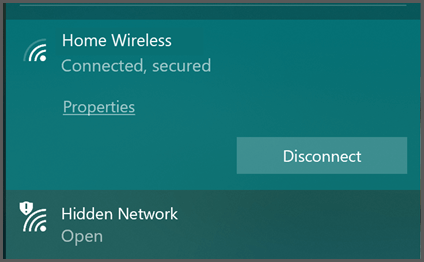
Ako morate da se povežete sa javnom Wi-Fi mrežom, pokušajte da odaberete neku koja je šifrovana. Da, povezivanje zahteva malo više posla jer ćete obično morati da pronađete i unesete lozinku, ali važno je imati taj nivo bezbednosti, posebno na javnom mestu.
Šifrovane obično možete da prepoznate po tome što na njima piše "bezbedno" ili nešto slično, a mogu da imaju ikonu koja ukazuje da su bezbedni.
Otvorenim mrežama će se obično prikazivati "Otvoreno" i može se prikazivati ikona koja ukazuje na to da nisu bezbedne.
Ako se povezujete sa javnim Wi-Fi uverite se da niste izabrali opcije "Poveži se automatski" ili "Zapamti ovu mrežu". Iako je to sasvim praktično, ne želite da se uređaj automatski povezuje na javne Wi-Fi mreže. Zašto? Zbog načina na koji funkcioniše funkcija "Zapamti ovu mrežu".
Da li će pravi O'Hare Wi-Fi ustati?
Kada uređaju kažete da zapamti Wi-Fi mrežu, on će stalno pratiti tu mrežu. Ako šetate ulicom i uređaj je uključen, uređaj neprestano traži neku od zapamćenih mreža. Kada se pojavi zapamćena mreža, uređaj će pokušati da se automatski poveže sa njom.
Uređaj vidi mreže Wi-Fi osnovu njihovog SSID-a, što je u osnovi ime Wi-Fi mreže. Međutim, možete da konfigurišete većinu Wi-Fi rutera tako da emituju bilo koje ime koje želite. Možete da podesite SSID vašeg Wi-Fi rutera da bude "Joe's House" ili "Contoso Electronics" ili ..."Free_ORD_Wi-Fi", što je SSID stvarne Wi-Fi mreže na aerodromu O'Hare u Čikagu.
Ako ste bili na aerodromu, povezani na besplatnu Wi-Fi mrežu na aerodromu i dozvolili uređaju da "zapamti" tu mrežu, kada uređaj vidi ruter, bilo koji ruter, koji ima isti SSID koji će pokušati da se poveže. Kada se poveže, počeće da šalje i prima saobraćaj preko tog rutera. To bi moglo da se prijavi na društvene medije (prenosi svoje korisničko ime i lozinku), vaša e-mail, vaša banka, zaista sve aplikacije koje imate otvorene na uređaju mogu početi da komuniciraju preko te mreže. Iako ta mreža možda nije legitimna mreža.
Skoro svaki javni aerodrom ima Vi-Fi. Kao i svi veliki hotelski lanci, kafići, tržni centri, prodavnice i još mnogo toga. Svi ovi SSID-ovi su javno poznati. Sajber kriminalci znaju i te SSID-ove i mogu da primene Wi-Fi rutere sa lažnim SSID-ovima kako bi uhvatili prolaznike koji ne sumnjaju.
Nikada ne dozvolite uređaju da se automatski povezuje na bilo koju Wi-Fi mrežu koju ne kontrolišete.
Zaboravite na te mreže
To je u redu za sutra, ali šta je sa juče? Ako uređaj imate već neko vreme, možda postoji dugačka lista mreža sa kojima ste se povezivali u prošlosti, a koje su već zapamćene. Svi uređaji imaju način da upravljaju tom listom. Ako na internetu potražite uređaj i kako da "zaboravite" bežične mreže ili upravljate njima, trebalo bi da pronađete uputstva.
Prođite kroz tu listu i uklonite sve bežične mreže koje ne kontrolišete. Da, znamo da to znači da ćete morati da se prijavite u kafić Wi-Fi svaki put – ali u ovom slučaju rizik može da nadmaši pogodnost.
Savet
Drugi način da budete sigurniji jeste da isključite Wi-Fi na uređaju kada ga ne koristite. Bonus: Potrošićete manje baterije ako nemate uključenu Wi-Fi kada samo šetate ili se vozite.
Koristite VPN
Ako morate da koristite javnu Wi-Fi mrežu, trebalo bi da razmislite o korišćenju virtuelne privatne mreže (VPN). Virtuelna privatna mreža kreira šifrovani "tunel" između uređaja i servera u svetu. Server može da bude server pod kontrolom vašeg preduzeća ili možda usluga nezavisnogproizvođača na koju ste pretplaćeni. Sav saobraćaj unutar tog tunela je šifrovan, tako da ako koristite javnu Wi-Fi mrežu, napadač će možda moći da vidi da je uspostavljen VPN tunel, ali sadržaj koji teče unutar tog tunela će biti skriven od njih.
Savet
VPN može dodati sigurnost bilo kojoj mrežnoj vezi, čak i one šifrovane, tako da je dobra navika imati čak i na mrežama za koje mislite da su sigurne.
VPN usluga koju koristite će vam reći šta treba da uradite na uređaju da biste se povezali sa njima.
Koristite svog mobilnog operatera
Druga opcija, ako nema dostupnih bezbednih mreža, jeste da koristite podatke svog mobilnog operatera kao što to radite i kada niste povezani sa Wi-Fi mrežom. Neki laptop računari sada uključuju ugrađeni radio koji može da se poveže sa mobilnim operaterom za prenos podataka. A možda ćete moći i da koristite pametni telefon kao ličnu Wi-Fi pristupnu tačku.
Ako imate tu opciju, ona bi trebalo da bude bezbednija od korišćenja otvorene Wi-Fi mreže, iako može da bude sporija i ako vam se naplaćuju podaci ili imate ograničenje za podatke, trebalo bi to da imate na umu.