
Kada se prijavite koristeći Windows Hello, vaši biometrijski podaci su bezbedno uskladišteni (pogledajte ovde za više tehničkih informacija).
Zlonamerni korisnici i napadači neprestano pokušavaju da osmisle nove načine za pristup vašem uređaju i osetljive informacije. Da biste ih zaustavili, potreban vam je bezbedan proces prijavljivanja koji počinje na biometrijskom senzoru i završava se na mestu skladištenja profila.
Čemu je svrha poboljšane bezbednosti prijavljivanja?
Poboljšana bezbednost prijavljivanja dodaje nivo bezbednosti biometrijskim podacima pomoću specijalizovanih hardverskih i softverskih komponenti, na primer, Virtualization Based Security (VBS) i Trusted Platform Module 2.0. Pogledajte ovde da biste saznali više o ESS.
Implikacije kada je omogućena poboljšana bezbednost prijavljivanja
Pošto je ekosistem poboljšane bezbednosti prijavljivanja strogo kontrolisan, uvođenje novih stavki kao što su periferne kamere i čitači otisaka prstiju koje nisu bezbedne može da otvori vrata potencijalnim zlonamernim korisnicima da pristupe vašim biometrijskim podacima.
Konfigurisanje poboljšane bezbednosti prijavljivanja
Aplikaciju "Postavke" možete da koristite da biste konfigurisali poboljšanu bezbednost prijavljivanja.
- U aplikaciji
 na Windows uređaju
izaberite stavku "Nalozi>" Opcije prijavljivanja ili koristite sledeću prečicu:
- > [!div class="nextstepaction"] >Opcije prijavljivanja
Na uređajima koji rade pod operativnim sistemom Windows 11, verzija 24H2 ili novija: U okviru dodatne postavke > Poboljšana bezbednost prijavljivanja, postoji preklopnik koji vam omogućava da omogućite ili onemogućite ESS ako imate relevantne senzore na raspolaganju.
- Kada je preklopnik isključen, ESS je onemogućen i za prijavljivanje možete da koristite periferne uređaje koji nisu kompatibilni sa ESS Windows Hello.
- Kada je preklopnik uključen, ESS je omogućen i za prijavljivanje ne možete da koristite periferne uređaje koji nisu kompatibilni sa Windows Hello protokolom. Ne zaboravite, i dalje možete da koristite spoljne periferne uređaje u aplikacijama kao što je Teams kada je ESS uključen.
- Ako nemate preklopnik, ali vidite opciju "Poboljšana bezbednost prijavljivanja" dostupna nakon podešavanja, prvi senzor koji upišete će odrediti ESS stanje. Na primer, ako prvo upišete ESS senzor, ESS će biti uključen. Ako prvo upišete senzor koji nije ESS, ESS će biti isključen.
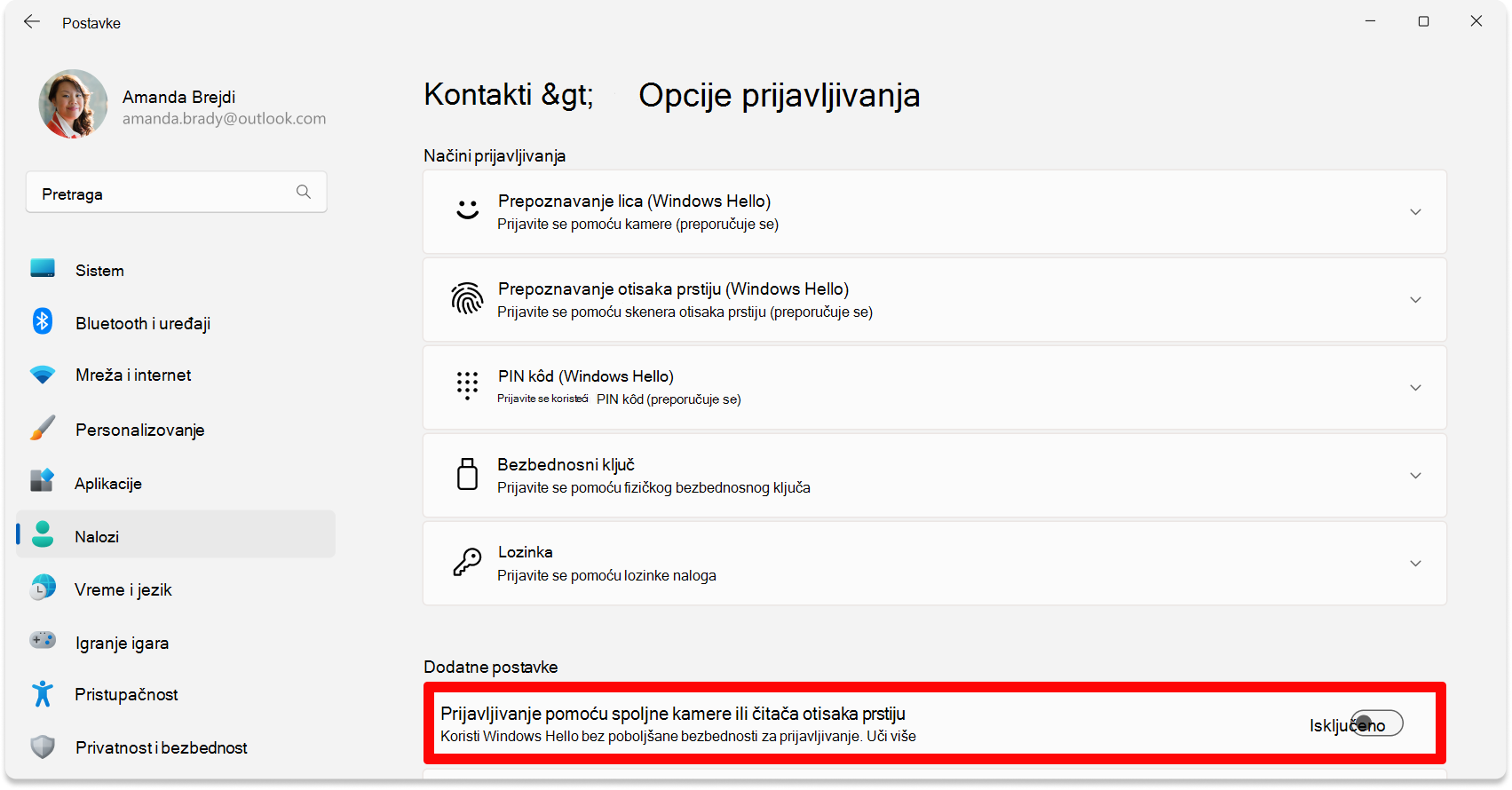
Na uređajima koji rade pod operativnim sistemom Windows 11, verzija 23H2: U okviru dodatne postavke>Prijavite se pomoću spoljne kamere ili čitača otiska prsta, postoji preklopnik koji vam omogućava da omogućite ili onemogućite ESS:
- Kada je preklopnik isključen , ESS je omogućen i možda nećete moći da koristite spoljne periferijske uređaje za prijavljivanje. Zapamtite, i dalje možete da koristite spoljne periferne uređaje u aplikacijama kao što je Teams
- Kada je preklopnik uključen, ESS je onemogućen i možete da koristite Windows Hello kompatibilne periferne uređaje za prijavljivanje
Takođe pogledajte
Korišćenje čitača otisaka prstiju trećih lica i kamera uz tehnologiju Windows Hello