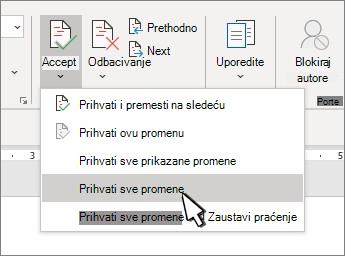
Pre deljenja dokumenta uklonite naznake tako što ćete prihvatiti ili odbaciti praćene promene.
Važno
Važno: Da biste uklonili praćene promene, morate da ih prihvatite ili odbijete. Ako odaberete prikaz "Bez naznaka ", samo ćete privremeno sakriti promene. One će ponovo biti vidljive kada neko sledeći put otvori dokument.
Prihvatanje ili odbacivanje promena jedna po jedna
- Kliknite na početak dokumenta ili ga dodirnite.
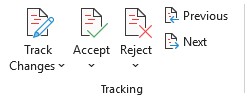
- Na kartici "Redigovanje " idite na stavku "Praćenje".
-
Izaberite stavku "Prihvati" ili "Odbij". Kada prihvatite ili odbacite promene, Word će preći na sledeću promenu.
- Ponovite dok ne pregledate sve promene u dokumentu.
Savet
Da biste pregledali promene u dokumentu, a da ih ne prihvatite ili odbacite, izaberite stavke "Sledeće " ili " Prethodno".
Prihvatanje ili odbacivanje svih promena
Na kartici "Redigovanje " idite na stavku "Praćenje".
Uradite nešto od sledećeg:
- Sa padajuće liste "Prihvati " izaberite stavku " Prihvati sve promene".
-
Savet
- Da biste izvršili završnu proveru, pokrenite funkciju "Nadzor dokumenta". Ova alatka proverava da li postoje praćene promene i komentari, skriveni tekst, lična imena u svojstvima i druge informacije.
- Da biste pokrenuli funkciju "Nadzor dokumenta", izaberite stavku "Proveri da li postoje problemi" u okviru"Informacije o>datoteci>" i izaberite stavku "Istraži dokument".
Prihvatanje ili odbacivanje promena jedna po jedna
Kliknite na početak dokumenta ili ga dodirnite
Na kartici "Redigovanje " izaberite stavku "Prihvati " ili "Odbij". Kada prihvatite ili odbacite promene, Word će preći na sledeću promenu.
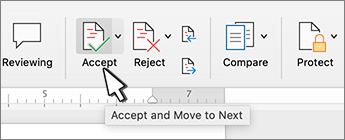
Ponovite dok ne pregledate sve promene u dokumentu.
Savet
Da biste se kretali kroz promene u dokumentu bez njihovog prihvatanja ili odbacivanja, izaberite stavke "Sledeće " ili "Prethodno".
Prihvatanje ili odbacivanje svih promena
Idite na karticu " Redigovanje ".
U grupi za praćenje uradite nešto od sledećeg:
- Sa padajuće liste "Prihvati " izaberite stavku " Prihvati sve promene".
- Sa padajuće liste "Odbaci" izaberite stavku "Odbaci sve promene".
Prihvatanje ili odbacivanje promena
Možete redigovati svaku promenu u nizu i odlučiti da li ćete prihvatiti ili odbaciti promenu.
- Kliknite na početak dokumenta ili ga dodirnite.
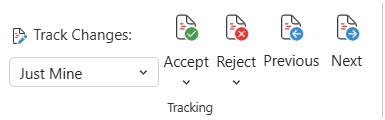
- Na kartici "Redigovanje " idite na stavku "Praćenje".
-
Izaberite stavku "Prihvati" ili "Odbij". Kada prihvatite ili odbacite promene, Word će preći na sledeću promenu.
- Ponovite dok ne pregledate sve promene u dokumentu.
Savet
Da biste pregledali promene u dokumentu, a da ih ne prihvatite ili odbacite, izaberite stavke "Sledeće " ili " Prethodno".
Prihvatanje ili odbacivanje svih promena
Idite na karticu " Redigovanje ".
U odeljku " Praćenje " uradite nešto od sledećeg:
- Sa padajuće liste "Prihvati " izaberite stavku " Prihvati sve promene".
- Sa padajuće liste "Odbaci" izaberite stavku "Odbaci sve promene".
Prihvatanje ili odbacivanje jedne promene
Umesto da se redom krećete kroz promene, možete da prihvatite ili odbijete jednu promenu. Kada prihvatite ili odbijete promenu, Word se neće pomeriti na sledeću promenu u dokumentu.
Kliknite desnim tasterom miša na promenu i izaberite opciju da je prihvatite ili odbijete.
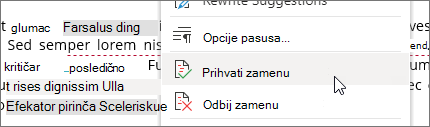
ILI kliknite na promenu, Floatie će se otvoriti, gde možete da prihvatite ili odbijete promene.
Prihvatanje promena
Dodirnite dvaput promenu u dokumentu da biste je izabrali.
Na kartici "Redigovanje " dodirnite ikonu " Prihvati ".
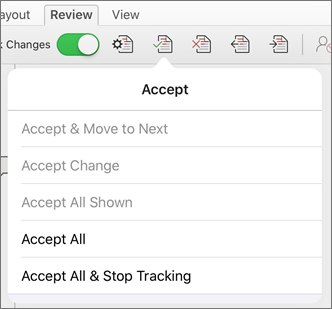
Uradite nešto od sledećeg:
- Dodirnite stavke "Prihvati" & "Premesti na sledeće" da biste prihvatili promenu i prešli na sledeću promenu u dokumentu.
- Dodirnite stavke "Prihvati brisanje", "Prihvati umetanje" ili "Prihvati promenu " da biste prihvatili izabranu promenu, identifikovanu kontekstualno po tipu, a ne da se premeštate na sledeću promenu u dokumentu.
- Dodirnite stavku "Prihvati sve prikazano " da biste prihvatili sve promene koje su vidljive, ali ne i skrivene promene. Na primer, ako pregledate samo promene koje je napravio određeni redaktor, dodirom na dugme " Prihvati sve prikazano " prihvataju se samo promene koje je napravio taj redaktor.
- Dodirnite stavku "Prihvati sve" da biste prihvatili sve promene u dokumentu.
- Dodirnite stavke "Prihvati sve" & "Zaustavi praćenje " da biste prihvatili sve promene u dokumentu i isključili praćenje promena.
Da biste prešli na drugu promenu, a da je ne prihvatite ili odbacite, dodirnite ikonu "Prethodna " ili "Sledeća ".
Odbaci promene
Dodirnite dvaput promenu u dokumentu da biste je izabrali.
Na kartici "Redigovanje" dodirnite ikonu "Odbaci".
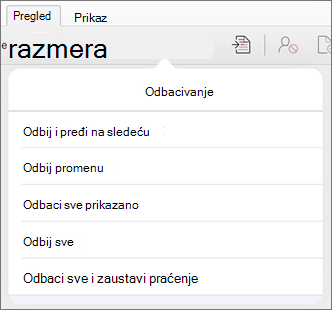
Uradite nešto od sledećeg:
- Dodirnite stavke "Odbaci" & "Premesti na sledeće" da biste odbili promenu i prešli na sledeću promenu u dokumentu.
- Dodirnite stavku "Odbaci brisanje", "Odbaci umetanje" ili "Odbaci promenu " da biste odbili izabranu promenu, identifikovanu kontekstualno po tipu, a da se ne pomerate na sledeću promenu u dokumentu.
- Dodirnite stavku "Odbaci sve prikazano " da biste odbili sve promene koje su vidljive, ali ne i promene koje su skrivene. Na primer, ako pregledate samo promene koje je napravio određeni redaktor, dodirom na dugme " Odbaci sve prikazane " odbijaju se samo promene koje je napravio taj redaktor.
- Dodirnite stavku "Odbaci sve" da biste odbili sve promene u dokumentu.
- Dodirnite stavke "Odbaci sve" & "Zaustavi praćenje " da biste odbili sve promene u dokumentu i isključili praćenje promena.
Da biste prešli na drugu promenu, a da je ne prihvatite ili odbacite, dodirnite ikonu "Prethodna " ili "Sledeća ".
Dodirnite dvaput komentar u dokumentu da biste ga izabrali.
Dodirnite karticu " Redigovanje ".
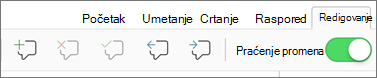
Dodirnite ikonu "Izbriši " da biste izbrisali komentar ili pritisnite i držite ikonu "Izbriši " dok se ne pojavi lista " Brisanje ", a zatim uradite nešto od sledećeg:
- Dodirnite stavku "Izbriši " da biste izbrisali samo izabrani komentar.
- Dodirnite stavku "Izbriši sve" da biste izbrisali sve komentare u dokumentu.
Da biste se premestili na drugi komentar bez brisanja, dodirnite ikonu "Prethodni" ili "Sledeći".
Prihvatanje promena
Dodirnite dvaput promenu u dokumentu da biste je izabrali.
Na kartici "Redigovanje " dodirnite stavku " Prihvati".
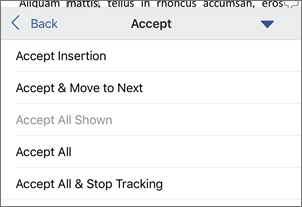
Uradite nešto od sledećeg:
- Dodirnite stavke "Prihvati" & "Premesti na sledeće" da biste prihvatili promenu i prešli na sledeću promenu u dokumentu.
- Dodirnite stavke "Prihvati brisanje", "Prihvati umetanje" ili "Prihvati promenu " da biste prihvatili izabranu promenu, identifikovanu kontekstualno po tipu, a ne da se premeštate na sledeću promenu u dokumentu.
- Dodirnite stavku "Prihvati sve prikazano " da biste prihvatili sve promene koje su vidljive, ali ne i skrivene promene. Na primer, ako pregledate samo promene koje je napravio određeni redaktor, dodirom na dugme " Prihvati sve prikazano " prihvataju se samo promene koje je napravio taj redaktor.
- Dodirnite stavku "Prihvati sve" da biste prihvatili sve promene u dokumentu.
- Dodirnite stavke "Prihvati sve" & "Zaustavi praćenje " da biste prihvatili sve promene u dokumentu i isključili praćenje promena.
Odbaci promene
Dodirnite dvaput promenu u dokumentu da biste je izabrali.
Na kartici "Redigovanje" dodirnite stavku "Odbaci".
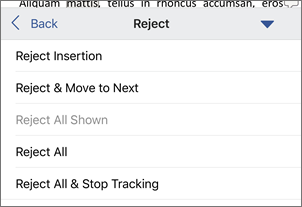
Uradite nešto od sledećeg:
- Dodirnite stavke "Odbaci" & "Premesti na sledeće" da biste odbili promenu i prešli na sledeću promenu u dokumentu.
- Dodirnite stavku "Odbaci brisanje", "Odbaci umetanje" ili "Odbaci promenu " da biste odbili izabranu promenu, identifikovanu kontekstualno po tipu, a da se ne pomerate na sledeću promenu u dokumentu.
- Dodirnite stavku "Odbaci sve prikazano " da biste odbili sve promene koje su vidljive, ali ne i promene koje su skrivene. Na primer, ako pregledate samo promene koje je napravio određeni redaktor, dodirom na dugme " Odbaci sve prikazane " odbijaju se samo promene koje je napravio taj redaktor.
- Dodirnite stavku "Odbaci sve" da biste odbili sve promene u dokumentu.
- Dodirnite stavke "Odbaci sve" & "Zaustavi praćenje " da biste odbili sve promene u dokumentu i isključili praćenje promena.
Dodirnite dvaput komentar u dokumentu da biste ga izabrali.
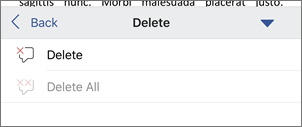
Na kartici "Redigovanje ", dodirnite stavku "Izbriši", a zatim uradite nešto od sledećeg:
Dodirnite stavku "Izbriši " da biste izbrisali samo izabrani komentar.
Dodirnite stavku "Izbriši sve" da biste izbrisali sve komentare u dokumentu.
Da biste se premestili na drugi komentar bez brisanja, dodirnite ikonu "Prethodni" ili "Sledeći ".