U programu Word možete lako da dodate citate prilikom pisanja dokumenta u kojem treba da navedete izvore, kao što je istraživački rad. Citati se mogu dodati u različitim formatima, uključujući APA,čikaški stil, GOST, IEEE, ISO 690 i MLA. Posle toga možete da kreirate bibliografiju izvora koje ste koristili za pisanje rada.
Da biste dodali citat u dokument, prvo dodajte izvor koji ste koristili.
Dodavanje novog citata i izvora u dokument
Na kartici "Reference ", u grupi "Citati & bibliografija " kliknite na strelicu pored stavke "Stil ", a zatim izaberite stil koji želite da koristite za citat i izvor. Na primer, u dokumentima vezanim za društvene nauke obično se za citate i izvore koriste MLA ili APA stilovi.
Izaberite kraj rečenice ili fraze koju želite da citirate.
Na kartici "Referenca " izaberite stavku "Umetanje citata ", a zatim uradite nešto od sledećeg:
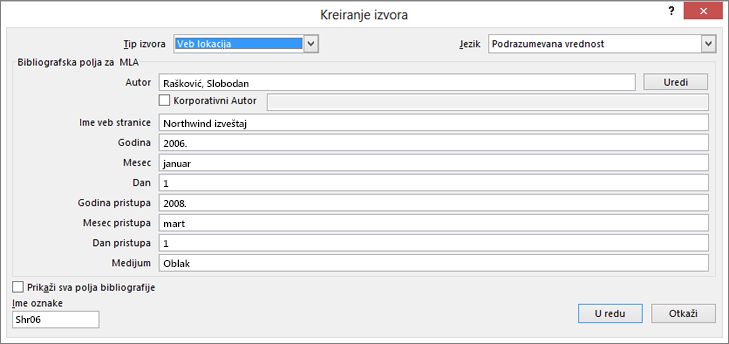
- Da biste dodali informacije o izvoru, izaberite stavku "Dodaj novi izvor", a zatim u dijalogu " Kreiranje izvora " kliknite na strelicu pored stavke "Tip izvora", a zatim izaberite tip izvora koji želite da koristite (na primer, odeljak knjige ili veb lokacija).
- Izaberite stavku Dodaj novi čuvar mesta da biste dodali čuvar mesta kako biste kasnije mogli da kreirate citat i unesete informacije o izvoru. Znak pitanja će se pojaviti pored izvora čuvara mesta u dijalogu „Upravljanje izvorima“.
Ako odaberete da dodate izvor, unesite detalje za izvor. Da biste dodali više informacija o izvoru, potvrdite izbor u polju za potvrdu " Prikaži sva polja bibliografije ".
Izaberite dugme "U redu " kada završite. Izvor se dodaje kao citat na mesto koje ste izabrali u dokumentu.
Kada dovršite ove korake, citat se dodaje na listu dostupnih citata. Sledeći put kada navodite ovu referencu, ne morate ponovo da je kucate. Vi samo dodate citat u dokument. Kada dodate izvor, možda ćete zaključiti da ćete kasnije morati da ga izmenite. Da biste to uradili, pogledajte odeljak "Uređivanje izvora".
Napomena
- Ako ste dodali čuvar mesta i želite da ga zamenite informacijama o citatu, pogledajte članak "Uređivanje izvora".
- Ako odaberete stil GOST ili stil ISO 690 za izvore, a citat nije jedinstven, godini dodajte slovo abecede. Na primer, citat treba da izgleda ovako: [Paster, 1848a].
- Ako ste odabrali stil ISO 690 – numerička referenca, a citati se i dalje ne pojavljuju uzastopno, morate ponovo da izaberete stil ISO 690, a zatim pritisnete taster ENTER da biste ispravno rasporedili citate.
Dodavanje citata u dokument
- Izaberite kraj rečenice ili fraze koju želite da citirate, a zatim na kartici Reference , u grupi Citati & Bibliografija izaberite stavku "Umetni citate".
- Sa liste citata u okviru "Umetanje citata" izaberite citat koji želite da koristite.
Pronalaženje izvora
Lista izvora koje koristite može postati veoma dugačka. Ponekad će vam zatrebati da potražite izvor koji ste citirali u drugom dokumentu.
Na kartici "Reference ", u grupi "Citati & bibliografija " izaberite stavku "Upravljaj izvorima".
Ako otvorite novi dokument koji još ne sadrži citate, svi izvori koje ste koristili u prethodnim dokumentima pojaviće se u okviru Glavna lista.
Ako otvorite dokument koji sadrži citate, izvori tih citata pojavljuju se u okviru Trenutna lista. Svi izvori koje ste citirali u prethodnim dokumentima ili u trenutnom dokumentu pojavljuju se u okviru Glavna lista.Da biste pronašli određeni izvor, postupite na neki od sledećih načina:
- U polju za sortiranje izvršite sortiranje po autoru, naslovu, imenu oznake citata ili godini, a zatim potražite željeni izvor na listi sa rezultatima.
- U polje Pretraži upišite naslov ili autora izvora koji želite da pronađete. Lista će se dinamički suziti da bi odgovarala pojmu pretrage.
Napomena
U dijalogu "Upravljanje izvorima" možete da kliknete na dugme "Potraži" da biste izabrali drugu glavnu listu sa koje možete uvesti nove izvore u dokument. Na primer, možete se povezati sa datotekom na deljenom serveru, računaru ili serveru kolege istraživača ili na Veb lokaciji koju hostuje univerzitet ili istraživačka institucija.
Uređivanje izvora
Na kartici "Reference ", u grupi "Citati & bibliografija " izaberite stavku "Upravljaj izvorima".
U dijalogu "Upravljanje izvorima ", u okviru Glavna lista ili Trenutna lista, izaberite izvor koji želite da uredite, a zatim izaberite stavku "Uredi".
Napomena
Da biste uredili čuvar mesta da biste dodali informacije o citatima, izaberite čuvar mesta sa trenutne liste i izaberite stavku "Uredi".
U dijalogu " Uređivanje izvora " unesite željene promene i kliknite na dugme "U redu".