
Recimo da želite da koristite različite brojeve stranica ili formate brojeva i stilove u različitim delovima dokumenta. Možete koristiti brojeve stranica kao što su i, ii, iii... za uvod i sadržaj i 1, 2, 3… za sve nakon toga. Trik je u tome da se dokument u podeli na odeljke i da se uverite da ti delovi nisu povezani. Zatim podesite numerisanje stranica za svaki od tih odeljaka prateći ove korake.
Postavite kursor na početak prvog reda na stranici gde želite da zaustavite, započnete ili promenite numerisanje stranica.
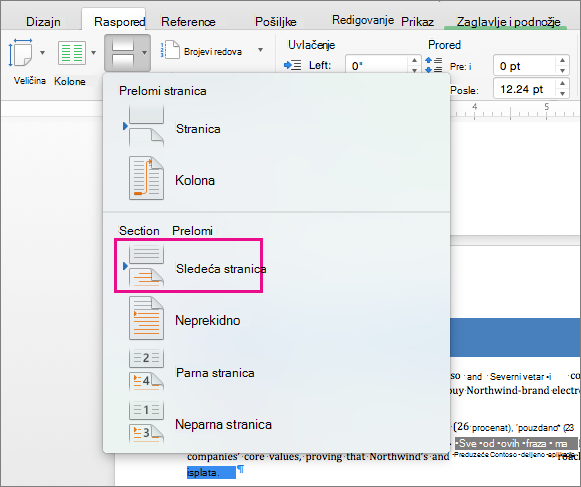
Click Layout to display the Layout tab.

Izaberite stavku Prelomi, a zatim izaberite stavku "Sledeća stranica".
Na stranici posle preloma odeljka, kliknite dvaput u oblast zaglavlja ili podnožja na mesto gde želite da se prikazuju brojevi stranica.
Word otvara zaglavlje ili podnožje za uređivanje i automatski prikazuje karticu "Zaglavlje & podnožje".Kliknite na dugme Poveži sa prethodnim da biste opozvali izbor za njega i prekinuli vezu zaglavlja ili podnožja sa zaglavljem ili podnožjem u prethodnom odeljku.

Napomena
Zaglavlja i podnožja se zasebno povezuju, tako da ako se broj stranice nalazi u zaglavlju, isključite povezivanje zaglavlja. Ako se broj stranice nalazi u podnožju, isključite povezivanje za podnožja.
Na kartici Zaglavlje & podnožje izaberite stavku "Broj stranice", a zatim stavku "Broj stranice".
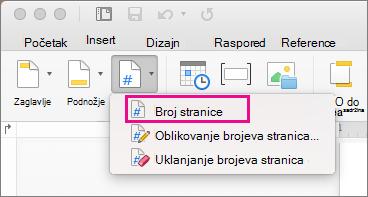
Word prikazuje dijalog "Brojevi stranica".
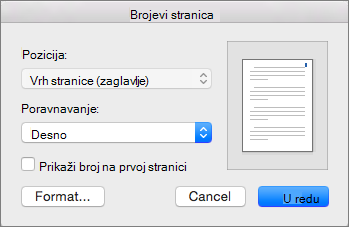
U okviru "Brojevi stranica" izaberite položaj i poravnanje brojeva stranica. Ako ne želite da se broj stranice prikazuje na prvoj stranici, opozovite izbor u polju za potvrdu " Prikaži broj na prvoj stranici ".
Da biste izabrali oblik ili kontrolisali početni broj, na kartici Zaglavlje & podnožje izaberite stavku "Broj> stranice"Oblikovanje brojeva stranica.
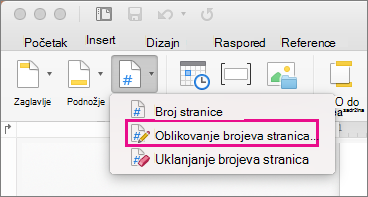
Word prikazuje dijalog "Oblikovanje brojeva stranica".
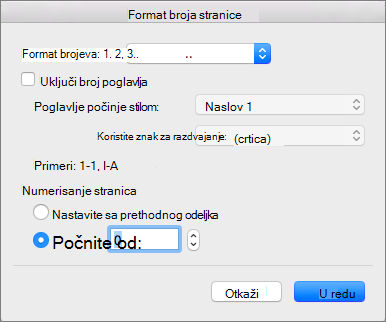
Ako želite da promenite stil numerisanja, izaberite drugi stil sa liste "Format broja ".
Ako želite da promenite broj početne stranice novog odeljka, izaberite stavku "Počni na", a zatim unesite broj.
Kliknite na dugme "U redu " da biste prihvatili promene i zatvorite oblikovanje brojeva stranica.
Ako ste završili sa menjanjem zaglavlja ili podnožja, kliknite na dugme "Zatvori zaglavlje i podnožje" ili kliknite dvaput izvan zaglavlja ili podnožja u dokumentu.
