
Možete da koristite fusnote i endnote u dokumentu da biste objasnili, komentarisali ili uputili na nešto što ste pomenuli u dokumentu. Fusnote se obično pojavljuju na dnu stranice, a endnote na kraju dokumenta ili odeljka
Napomena
Ovaj sadržaj se odnosi na verziju programa Word for Mac za računare. Neke funkcije tabele možda neće biti dostupne u programu Word za veb ili u aplikacijama za mobilne uređaje.
Dodavanje fusnote
Kliknite na mesto na koje želite da dodate fusnotu.
Izbor referenci>Umetanje fusnote
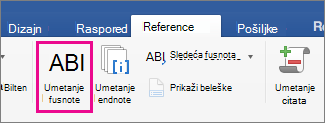
Word umeće oznaku reference u tekst i dodaje oznaku fusnote na dno stranice.Otkucajte tekst fusnote.
Savet
Da biste se vratili na svoje mesto u dokumentu, dvaput kliknite na oznaku fusnote.
Dodavanje endnote
Kliknite na mesto na koje želite da dodate endnotu.
Izbor referenci>Umetanje endnote
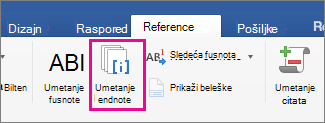
Word umeće oznaku reference u tekst i dodaje oznaku endnote na kraj dokumenta.Otkucajte tekst endnote.
Savet
Da biste se vratili na svoje mesto u dokumentu, dvaput kliknite na oznaku endnote.
Prilagođavanje fusnota i endnota
Kad dodate fusnote i endnote, možete da promenite kako izgledaju. Na primer, možete da promenite format brojeva ili mesto na kojem se pojavljuju u dokumentu.
Prelazak na karticu "Reference ".
U grupi "Fusnote" izaberite pokretanje dijaloga (strelica u donjem desnom uglu).
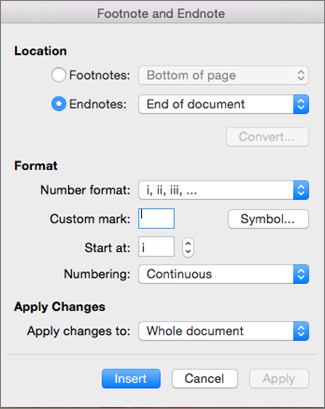
U okviru Fusnota i endnota izaberite željene opcije.
Odaberite gde želite da primenite promene – na ceo dokument ili na odeljak u kojem se nalazite – a zatim izaberite stavku "Umetni".
Savet
Da biste iznova započeli numerisanje fusnota ili endnota na početku svakog odeljka, u okviru Fusnota i endnota izaberite Fusnote ili Endnote i u okviru Numerisanje izaberite stavku Ponovo počni u svakom odeljku.