
Napomena
Ovaj sadržaj se odnosi na verziju programa Word for Mac za računare. Neke funkcije tabele možda neće biti dostupne u programu Word za veb ili u aplikacijama za mobilne uređaje.
Da biste mogli da dodate citat, listu citata radova ili bibliografiju, morate da dodate izvor u dokument. Lista citiranih radova je lista izvora, obično postavljena na kraju dokumenta, na koje ste upućivali (ili "citirali") u dokumentu. Lista citiranih radova razlikuje se od bibliografije, koja predstavlja listu izvora koje ste konsultovali kada ste kreirali dokument. Kada dodate izvore, možete automatski generisati listu citiranih dela ili bibliografiju na osnovu informacija o tom izvoru. Svaki put kada kreirate novi izvor, informacije o izvoru se čuvaju na računaru. Upravljanje izvorima možete da koristite za pronalaženje i ponovno korišćenje bilo kog izvora koji ste kreirali, čak i izvora u drugim dokumentima.
Citati su reference u zagradama koje se poravnavaju sa tekstom. Citati se razlikuju od fusnota i endnota, koje se postavljaju na dno stranice ili kraj dokumenta. Informacije o izvoru uskladištene u alatki "Citati" ili upravljaču izvorima mogu da se koriste za kreiranje citata, liste citata ili bibliografije. Međutim, informacije iz alatke "Citati" ili upravljača izvorima ne možete da koristite za kreiranje fusnota ili endnota.
Za više informacija o predlošcima za različite stilove, kao što je APA stil, posetite veb sajt Office for Mac templates
Kreiranje izvora
Da biste dodali citat u dokument, prvo dodajte izvor koji ste koristili.
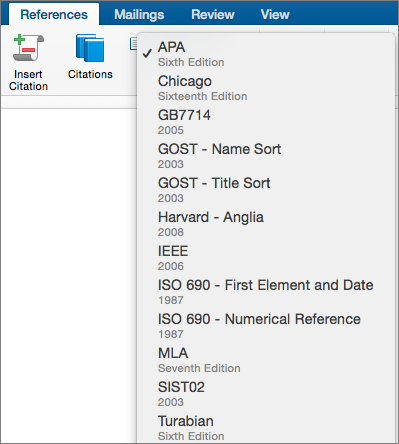
- Na kartici "Reference ", u grupi "Citati" odaberite stil citata koji želite da koristite (na primer, APA ili MLA).
- Kliknite na kraj rečenice ili fraze koju želite da citirate.
- Na kartici "Reference " izaberite stavku "Umetanje citata" i izaberite stavku "Dodaj novi izvor".
- U dijalogu " Kreiranje izvora ", pored stavke "Tip izvora" izaberite tip izvora koji želite da koristite (na primer, odeljak knjige ili veb lokacija).
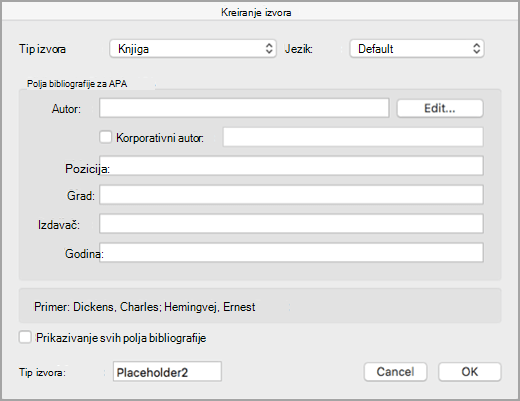
- Unesite detalje o izvoru i kliknite na dugme "U redu". Izvor se dodaje kao citat na mesto koje ste izabrali u dokumentu.
Kada dovršite ove korake, citat se dodaje na listu dostupnih citata. Sledeći put kada navodite ovu referencu, ne morate ponovo da je kucate. Samo dodajte citat (pogledajte korake u sledećoj proceduri).
Uređivanje izvora
- Na kartici "Reference" kliknite na dugme "Citati".
- U oknu "Citati" postavite pokazivač na izvor koji želite da uredite, kliknite na strelicu koja se pojavljuje, a zatim izaberite stavku "Uredi izvor".
- Unesite željene promene u izvoru, a zatim kliknite na dugme "U redu".
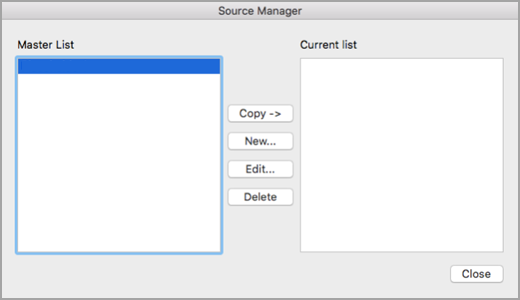
Da biste upravljali listom izvora, kliknite na dugme "Upravljanje izvorima", a zatim dodajte, uredite ili izbrišite izvore sa liste.
Dodavanje citata u dokument
- Kliknite na kraj rečenice ili fraze koju želite da citirate, a zatim na kartici Reference kliknite na dugme Citati.

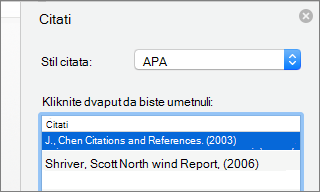
- U oknu "Citati " sa desne strane kliknite dvaput na citat koji želite da dodate.
Dodavanje prilagođenih citata u dokument
Pored opcija citiranja koje su podrazumevano uključene u Word, možete da dodate prilagođene stilove citiranja, kao što je Vancouver, da biste kreirali bibliografije i referentni materijal koji želite.
Najlakši pristup je da preuzmete stilove citata iz izvora kao što je BibWord.
Radeći sa XML kodom, možete da kreirate i sopstvene prilagođene stilove. Detalje potražite u članku "Kreiranje prilagođenih stilova bibliografije".
Umetanje liste citata ili bibliografije
Lista citiranih radova je lista svih radova na koje ste upućivali (ili "citirali") u dokumentu i obično se koristi kada citirate izvore koji koriste MLA stil. Lista citiranih radova razlikuje se od bibliografije, koja je lista svih radova koje ste konsultovali kada ste istraživali i napisali dokument.
- U dokumentu kliknite na mesto na kojem želite da se pojavi lista citiranih dela ili bibliografija (obično na samom kraju dokumenta, nakon preloma stranice).
- Na kartici "Reference " kliknite na strelicu pored stavke Bibliografija, a zatim izaberite stavku Bibliografija ili Citirani radovi.
Promena liste citata ili stila bibliografije
Možete da promenite stil svih citata koji se nalaze u listi citata ili bibliografiji dokumenta bez ručnog uređivanja stila samih citata. Na primer, možete promeniti citate iz APA stila u MLA stil.
- Na kartici "Reference " kliknite na dugme "Citati".
- U oknu "Citati " izaberite stil.
Sve reference u bibliografiji dokumenta menjaju se u novi stil.