Ako treba da dodate tekst koji je na jeziku različitom od onog koji obično koristite, Office može da proveri pravopis i gramatiku tog teksta za vas.
Kliknite na mesto na kojem želite da dodate tekst ili ga dodirnite, a zatim izaberite tekst koji želite da označite kao drugačiji, a zatim uradite nešto od sledećeg:
- On the Review tab, select Language>Preferences, Language Preferences.
- U okviru Office jezici za kreiranje i provera izaberite jezik koji želite da koristite.
- Izaberite dugme U redu.
Ili
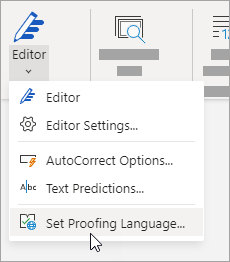
- Na kartici "Redigovanje " izaberite stavku "Jezik>za podešavanje jezika za proveru".
- Izaberite jezik koji želite da koristite.
- Izaberite stavku U redu.
Savet
Da biste sprečili ručno konfigurisanje jezika za proveru sa svakim novim dokumentom u programu Word, uključite opciju za otkrivanje jezika koji pišete. Na kartici "Redigovanje " idite na stavku "Jezik". Odaberite "Jezik>","Podesite jezik za proveru", a zatim izaberite stavku "Automatski prepoznaj jezik".