
Pre prilagođavanja brojeva stranica, umetnite ih u podnožje:
Na kartici "Umetanje ", u grupi "Zaglavlje & podnožje " izaberite stavku "Broj stranice".
Izaberite stavku "Dno stranice", a zatim odaberite stil broja stranice.
Kliknite dvaput izvan podnožja da biste se vratili na dokument.
Poravnavanje broja stranice levo ili po centru
- Kliknite dvaput na broj stranice da biste uredili podnožje.
- Pritisnite kombinaciju tastera Ctrl+L da biste broj stranice stavili sa leve strane ili pritisnite kombinaciju tastera Ctrl+E da biste centrirali broj stranice.
Uključite ukupan broj stranica, na primer "2 od 10"
- Na kartici "Umetanje", u grupi "Zaglavlje & podnožje" idite na Broj> straniceDno stranice.
- Pomerite se nadole dok ne dođete do brojeva stranica X od Y , a zatim izaberite stavku Podebljani brojevi 3.
Dodajte tekst kao što je "p." ili "Stranica" broju stranice
- Kliknite dvaput na broj stranice da biste uredili podnožje.
- Unesite željeni tekst, na primer str. ili stranica.
Dodavanje sadržaja, kao što su ime autora ili trenutni datum u podnožje
Na kartici "Umetanje ", u grupi "Zaglavlje & podnožje " izaberite stavku Podnožje>prazno (tri kolone).
Zamenite čuvare mesta svojim sadržajem. Da biste umetnuli sadržaj koji potiče iz dokumenta (kao što su autor i ime datoteke), koristite stavku "Informacije o dokumentu" na kartici "Dizajn" u okviru "Alatke> za zaglavlje & podnožje".

Da biste dodali trenutni datum, izaberite stavku "Datum & vreme " na istoj kartici.
Savet
Ako želite da odštampani dokument uvek prikazuje datum štampanja, izaberite stavku "Automatski ažuriraj".
Koristite jedan od čuvara mesta za broj stranice. On the Header & Footer Tools Design> tab, idite na stavku "Broj> stranice– trenutna pozicija" i odaberite stavku "Običan broj".

Ako ne koristite sve čuvare mesta, izbrišite one koje ne koristite.
Pre prilagođavanja brojeva stranica, umetnite ih u podnožje:
On the Insert menu, select Page Number.
Odaberite broj stranice, stil i lokaciju na dnu stranice.
Izaberite dugme U redu.
Poravnavanje broja stranice levo ili po centru
- Kliknite dvaput na broj stranice da biste uredili podnožje.
- Idite na "Broj stranice" na kartici "Zaglavlje & podnožje" i u dijalogu "Brojevi stranica" odaberite levo ili "Centr" kao poravnavanje.
Uključite ukupan broj stranica, na primer "Stranica 2 od 10"
- Na kartici "Umetanje " idite na stavku "Podnožje".
- Pomerite se nadole i izaberite Semafor.
Savet
Broj stranice je podrazumevano centriran, ali ga možete izabrati i koristiti dugmad na kartici " Početak " da biste ga poravnali desno ili levo.
Dodajte tekst kao što je "p." ili "Stranica" broju stranice
- Kliknite dvaput na broj stranice da biste uredili podnožje.
- Unesite željeni tekst, na primer str. ili stranica.
Dodavanje sadržaja, kao što su ime autora ili trenutni datum u podnožje
Na kartici "Umetanje " idite na Podnožje>prazno (tri kolone).
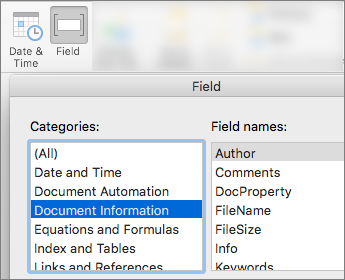
Zamenite čuvare mesta svojim sadržajem. Da biste umetnuli sadržaj koji potiče iz dokumenta (kao što su autor i ime datoteke), idite na polje na kartici " Alatke za zaglavlje & podnožje ".
U dijalogu "Polje " filtrirajte listu polja koje možete odabrati tako što ćete sa liste kategorija odabrati stavku "Informacije o dokumentu "; Zatim kliknite dvaput na željeno polje.
Da biste dodali trenutni datum, izaberite stavku "Datum & vreme " na istoj kartici.
Savet
Ako želite da odštampani dokument uvek prikazuje datum štampanja, izaberite stavku "Automatski ažuriraj".
Postavite broj stranice tako što ćete izbrisati jedan od čuvara mesta, a zatim izabrati stavku "Broj stranice " na kartici "Zaglavlje & podnožje ". U dijalogu " Brojevi stranica " odaberite poravnavanje koje odgovara položaju čuvara mesta koji ste izbrisali (desno, levo ili centar).
Ako ne koristite sve čuvare mesta, izbrišite one koje ne koristite.