
Dodavanje fusnota i endnota u programu Word nije teško; uklanjanje jedne, samo nekih ili čak svih je još lakše. Možete i da uklonite liniju koja razdvaja fusnote i endnote od tela teksta.
Važno
Brišete broj reference ili oznaku (u telu teksta), a ne samo fusnotu ili endnotu. Ako izbrišete fusnotu ili endnotu, Word ponovo numeriše napomene po novom redosledu.
Uklanjanje fusnote
Evo primera fusnote; Fusnota se nalazi na dnu stranice:

- U telu dokumenta pronađite oznaku reference fusnote (eksponentni broj ili slovo).
- Izaberite tu referentnu oznaku.
- Pritisnite taster Delete.
Uklanjanje endnote
Uklanjanje endnote radi na isti način kao i uklanjanje fusnote:
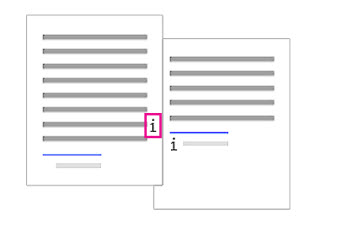
- U telu dokumenta pronađite referentnu oznaku endnote (eksponentni broj ili slovo).
- Izaberite tu referentnu oznaku.
- Pritisnite taster Delete.
Uklanjanje svih fusnota ili endnota iz dokumenta
Da biste pronašli i uklonili sve fusnote ili endnote, koristite alatku za pronalaženje i zamenu:
Postavite pokazivač na vrh dokumenta, a zatim otvorite dijalog "Više opcija traženja i zamene ".
- U programu Word za Windows: Pritisnite taster Ctrl + H
- U Word za Mac: Pronađite>više opcija traženja i zamene.
Izaberite karticu "Zamena ".
U polju "Pronađi " unesite ^f za fusnotu ili ^e za endnotu.
Uverite se da je polje "Zameni sa" prazno, a zatim izaberite stavku "Zameni sve".
Uklanjanje ili promena znaka za razdvajanje fusnote ili endnote
Možete da uklonite ili promenite liniju koja razdvaja fusnote i endnote od tela teksta.
- Kliknite na karticu " Prikaz ", a zatim izaberite stavku " Radna verzija " u grupi "Prikazi ".
- Kliknite dvaput na bilo koju fusnotu ili endnotu u telu teksta.
Okno " Fusnote" se pojavljuje na dnu dokumenta. - Možete da uredite boju ili stil znaka za razdvajanje biranjem opcija na kartici " Početak " ili, da biste izbrisali znakove za razdvajanje, izaberite stavku "Znak za razdvajanje fusnota " na listi fusnota , a zatim izaberite i izbrišite liniju znaka za razdvajanje.
Koristite karticu " Prikaz " da biste se vratili u režim čitanja, prikaz rasporeda za štampanje ili prikaz veb rasporeda.
Srodne informacije
Dodavanje ili promena fusnota i endnota u programu Word
Dodavanje ili promena fusnota i endnota u programu Word za Mac