Da biste izbrisali stranicu koja sadrži tekst, grafiku ili prazne pasuse u programu Word, izaberite sadržaj koji želite da izbrišete i pritisnite taster Delete.
Da biste otišli na određenu stranicu u Word dokumentu:
- Kliknite ili dodirnite bilo gde na stranici koju želite da izbrišete, pritisnite kombinaciju tastera Ctrl+G(Option+⌘+G na Mac računaru).
- U polju " Unesite broj stranice " otkucajte \page.
- Pritisnite taster Enter na tastaturi, a zatim izaberite stavku "Zatvori".
- Proverite da li je izabrana stranica sa sadržajem, a zatim pritisnite taster Delete na tastaturi.
Ako se prazna stranica nalazi na kraju dokumenta, razlog može da bude to što je obavezni krajnji pasus programa Word gurnut na novu stranicu. Pošto krajnji pasus nije moguće izbrisati, koristite dolenavedene korake da biste ga uklopili na prethodnu stranicu i uklonili praznu stranicu. Najpouzdaniji način je da napravite veoma mali krajnji pasus (1 tačka):
Pritisnite Ctrl+Shift+8 (⌘+8 na Mac računaru) da biste prikazali oznake pasusa.
Izaberite oznaku pasusa.
Izaberite unutar polja " Veličina fonta ", otkucajte 01, a zatim pritisnite taster Enter.
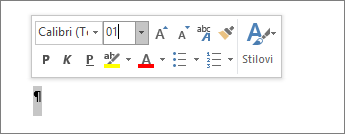
Pasus se sada uklapa u prethodnu stranicu, čime se uklanja neželjena prazna stranica.
Pritisnite kombinaciju tastera Ctrl+Shift+8 ponovo da biste sakrili oznake pasusa (⌘+8 na Mac računaru).
Ako taj pasus i dalje ne može da stane na prethodnu stranicu, možete da smanjite donju marginu (kartica "Raspored", ">Margine", "Margine>", "Prilagođene margine", a donju marginu možete da postavite na nešto malo, na primer, 0,3 inča).
Savet
Ako pored oznake pasusa stoji četvrtasti znak za nabrajanje, možda je uključena opcija " Prelom stranice pre pasusa". Da biste je isključili, kliknite desnim tasterom miša na prazan pasus, izaberite stavku "Postavke pasusa " (kartica Početak ) i na kartici "Prelomi redova i stranica " u dijalogu opozovite izbor u polju za potvrdu "Prelom stranice" pre ovog pasusa.
Page breaks
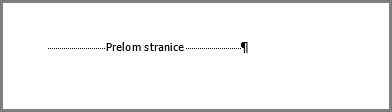
Prelomi stranice govore programu Word gde da započne novu stranicu. Ručni prelom stranice možda pravi neželjenu praznu stranicu u dokumentu.
Da biste videli ručne prelome stranica, prebacite se na prikazivanje oznaka pasusa:
Pritisnite kombinaciju tastera Ctrl+Shift+8 (⌘+8 na Mac računaru).
Sada možete da izaberete prelom stranice i da ga izbrišete.
Problemi sa prelomom odeljka
Brisanje preloma odeljaka u sredini dokumenta može dovesti do problema sa oblikovanjem. U tim slučajevima pokušajte da promenite prelom odeljka u neki koji ne generiše novu stranicu. Evo kako:
- Dvaput izaberite prelom odeljka.
- Na kartici "Raspored " izaberite padajući meni "Prelomi " i izaberite stavku "Kontinuirano".
- Izaberite dugme U redu.
Neparne, parne i sledeće uzrokuju prazne stranice
Prelomi odeljka sledeće stranice, neparne stranice i parne stranice mogu da kreiraju novu stranicu u dokumentu. Ako se prazna stranica javi na kraju dokumenta i tu imate prelom odeljka, postavite kursor neposredno pre preloma odeljka i pritisnete taster Delete.
Savet
Da biste lakše pronašli prelome odeljaka, pokušajte da se prebacite na opciju Radna verzija na kartici Prikaz.
