
Bilo da krećete od Microsoft predloška ili ažurirate neki od svojih predložaka, ugrađene alatke programa Word pomažu vam da ažurirate predloške prema svojim potrebama. Da biste ažurirali predložak, otvorite datoteku, izvršite željene promene i sačuvajte predložak.
- Na kartici Datoteka izaberite stavku " Otvori".
- Kliknite dvaput na stavku Ovaj računar.
- Potražite fasciklu " Prilagođeni Office predlošci " u okviru "Moji dokumenti".
- Odaberite predložak i izaberite stavku "Otvori".
- Napravite željene promene, a zatim sačuvajte i zatvorite predložak.
Pravljenje predložaka table of contents
Dodavanje sastavnih blokova u predložak
Sastavni blokovi su delovi sadržaja koji se mogu ponovo koristiti ili drugi delovi dokumenta uskladišteni u galerijama kojima se uvek može pristupiti i koji se uvek mogu ponovo koristiti. Sastavne blokove možete i da sačuvate i distribuirate ih sa predlošcima.
Na primer, možete da kreirate predložak izveštaja koji obezbeđuje korisnicima predloška da biraju između dva tipa propratnog pisma kada kreiraju sopstveni izveštaj na osnovu vašeg predloška.
Dodavanje kontrola sadržaja u predložak
Napravite fleksibilne predloške dodavanjem i konfigurisanjem kontrola sadržaja, kao što su kontrole obogaćenog teksta, slike, padajuće liste ili birači datuma.
Na primer, možete kreirati predložak koji uključuje padajuću listu. Ako omogućite uređivanje padajuće liste, druge osobe mogu da promene opcije liste da bi zadovoljile svoje potrebe.
Da biste dodali kontrole, koristite karticu " Projektovanje " na traci. Ako treba da dodate karticu "Projektovanje ", evo kako to da uradite.
- Na kartici " Datoteka " izaberite stavku "Opcije " i odaberite stavku "Prilagodi traku".
- U okviru Prilagođavanje trake izaberite stavku Glavne kartice.
- Na listi potvrdite izbor u polju za potvrdu "Projektovanje ", a zatim kliknite na dugme "U redu".
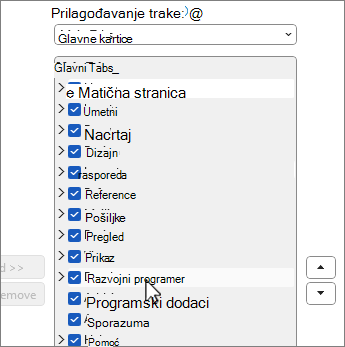
Dodavanje kontrola sadržaja
Na kartici "Projektovanje" izaberite  " Režim dizajniranja u grupi "Kontrole" i umetnite željene kontrole.
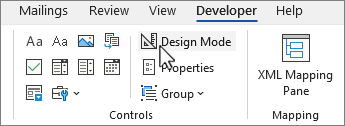
Umetanje kontrole teksta u koju korisnici mogu da unose tekst
U kontroli sadržaja obogaćenog teksta korisnici mogu oblikovati tekst kao podebljan ili kurziv i mogu otkucati više pasusa. Ako želite da ograničite šta korisnici dodaju, umetnite kontrolu sadržaja čistog teksta.
- U dokumentu izaberite mesto gde želite da umetnete kontrolu.
-
Na kartici "Projektovanje" izaberite
 ", "Kontrola sadržaja obogaćenog teksta" ili
  ", "Kontrola sadržaja čistog teksta" u grupi "Kontrole".
Umetanje kontrole slike
- Izaberite mesto na koje želite da umetnete kontrolu.
-
Na kartici "Projektovanje" izaberite dugme "
 " Kontrola slike u grupi "Kontrole".
Umetanje kombinovanog okvira ili padajuće liste
U kombinovanom okviru korisnici mogu izabrati neku stavku sa liste izbora koju obezbedite ili mogu otkucati sopstvene informacije. Na padajućoj listi korisnici mogu samo odabrati stavku sa liste izbora.
-
On the Developer tab, Select
 tab Combo Box Content Control or
  Kontrola sadržaja padajuće liste u grupi "Kontrole".
 - Izaberite kontrolu sadržaja, a zatim odaberite ikonu
 " Svojstva.
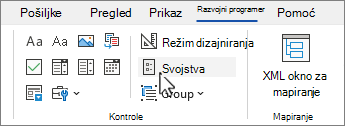
- Da biste kreirali listu izbora, izaberite stavku "Dodaj " u okviru "Svojstva kombinovanog okvira " ili "Svojstva padajuće liste".
- U polje " Ime za prikaz " upišite neku mogućnost, na primer "Da", " Ne" ili "Možda", a zatim " U redu". Ponavljajte ovaj korak dok se u padajućoj listi ne nađu sve mogućnosti.
- Popunite sva ostala svojstva koja želite.
Napomena
Ako potvrdite izbor u polju za potvrdu "Nije moguće uređivati sadržaj ", korisnici neće moći da izaberu izbor.
Umetanje odabirača datuma
- Izaberite mesto na koje želite da umetnete kontrolu odabirača datuma.
- Na kartici "Projektovanje" kliknite na dugme "
 " Kontrola sadržaja birača datuma u grupi "Kontrole".
Umetanje polja za potvrdu
- Izaberite mesto na koje želite da umetnete kontrolu polja za potvrdu.
- Na kartici "Projektovanje" izaberite
 " Kontrola sadržaja polja za potvrdu u grupi "Kontrole".
Umetanje kontrole galerije sastavnih blokova
Kontrole sastavnog bloka možete da koristite kada želite da osobe odaberu određeni blok teksta.
Na primer, kontrole sastavnog bloka su korisne ako podešavate predložak ugovora i treba da dodate drugačiji standardni tekst u zavisnosti od specifičnih zahteva ugovora. Možete da kreirate kontrole sadržaja obogaćenog teksta za svaku verziju predloženog teksta, a zatim možete da koristite kontrolu galerije sastavnih blokova kao kontejner za kontrole sadržaja obogaćenog teksta.
Kontrolu sastavnog bloka možete koristiti i u obrascu.
- Izaberite mesto na koje želite da umetnete kontrolu.
- Na kartici "Projektovanje" izaberite
 " Kontrola sadržaja galerije sastavnih blokova u grupi "Kontrole".
 - Odaberite kontrolu sadržaja da biste je izabrali.
- Na kartici "Projektovanje " izaberite stavku "Svojstva " u grupi "Kontrole ".
- Izaberite galeriju i kategoriju za sastavne blokove za koje želite da postanu dostupni u kontroli sastavnog bloka.
Postavljanje ili promena svojstava kontrola sadržaja
- Izaberite kontrolu sadržaja i izaberite stavku "Svojstva " u grupi "Kontrole ".
- U dijalogu Svojstva kontrole sadržaja odaberite da li se kontrola sadržaja može izbrisati ili urediti kada neko koristi vaš predložak.
- Da biste zajedno sačuvali nekoliko kontrola sadržaja ili čak nekoliko pasusa teksta, odaberite kontrole ili tekst, a zatim izaberite
 " u grupi "Kontrole ".
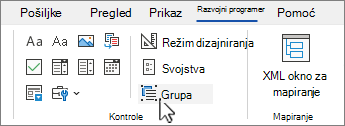
Na primer, možda imate tri pasusa za odricanje odgovornosti. Ako koristite komandu „Grupiši“ da biste grupisali tri pasusa, nije moguće urediti tri pasusa odricanja odgovornosti i oni se mogu izbrisati samo kao grupa.
Dodavanje teksta sa uputstvom u predložak
Tekst uputstva može da poboljša upotrebljivost predloška koji kreirate. Podrazumevani tekst uputstva možete menjati u kontrolama sadržaja.
Uradite sledeće da biste podrazumevani tekst uputstva prilagodili korisnicima svog predloška:
-
Na kartici "Projektovanje" izaberite " Režim dizajniranja u grupi "Kontrole".
- Izaberite kontrolu sadržaja u kojoj želite da korigujete tekst uputstva za čuvar mesta.
- Uredite tekst čuvara mesta i oblikujte ga na željeni način.
-
Na kartici "Projektovanje" izaberite " Režim dizajna u grupi "Kontrole" da biste isključili funkcije za dizajn i sačuvali tekst uputstva.
Dodavanje zaštite predlošku
Možete da dodate zaštitu za pojedinačne kontrole sadržaja u predlošku da biste sprečili da neko izbriše ili uredi određenu kontrolu sadržaja ili grupu kontrola ili možete pomoći pri zaštiti svog sadržaja predloška pomoću lozinke.
Dodavanje zaštite za delove predloška
Otvorite predložak kom želite da dodate zaštitu.
Izaberite kontrole sadržaja za koje želite da ograničite promene.
Savet
Izaberite više kontrola tako što ćete držati taster CTRL dok birate kontrole.
Na kartici "Projektovanje ", u grupi "Kontrole " izaberite stavku "Grupa " u grupi " Kontrole ", a zatim ponovo izaberite stavku "Grupiši ".
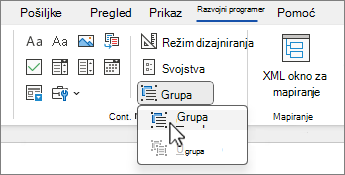
Na kartici "Projektovanje " izaberite stavku "Svojstva " u grupi "Kontrole ".
U dijalogu Svojstva kontrole sadržaja, u okviru Zaključavanje uradite nešto od sledećeg:
- Potvrdite izbor u polju za potvrdu Nije moguće izbrisati kontrolu sadržaja koje omogućava uređivanje sadržaja kontrole, ali se sama kontrola ne može izbrisati iz predloška ili dokumenta koji je zasnovan na predlošku.
- Potvrdite izbor u polju za potvrdu Nije moguće uređivati sadržaj koje vam omogućava brisanje kontrole, ali vam ne dozvoljava da uredite sadržaj u kontroli.
Koristite ovu postavku kada želite da zaštitite tekst ako je uključen. Na primer, ako često uključujete odricanje odgovornosti, možete obezbediti da tekst ostane isti i možete da izbrišete odricanje odgovornosti za dokumente koji ga ne zahtevaju.
Dodela lozinke predlošku
Da biste dodelili lozinku dokumentu tako da samo redaktori koji znaju lozinku mogu da uklone zaštitu, uradite sledeće:
- Otvorite predložak kom želite da dodelite lozinku.
- Na kartici "Redigovanje" izaberite
 " Ograniči uređivanje u grupi "Zaštiti".
 - Izaberite opciju u okviru 1. Ograničenja oblikovanja ili 2. Ograničenja uređivanja ili oboje. U suprotnom, Da, funkcija "Pokreni pojačanu zaštitu" postaje nedostupna i nije dostupna.
- U okviru 3. Započnite nametanje, izaberite stavku "Da", primeni pojačanu zaštitu.
- Postavite lozinku u polju " Unesite novu lozinku (opcionalno) ", a zatim je potvrdite.
Važno
Ako odaberete da ne koristite lozinku, svako može da promeni vaša ograničenja uređivanja.
Koristite jake lozinke koje kombinuju velika i mala slova, brojeve i simbole. Slabe lozinke ne kombinuju te elemente. Jaka lozinka: Y6dh!et5. Slaba lozinka: Kuća27. Lozinke treba da imaju najmanje 8 znakova. U principu, što je duža lozinka, to je bezbednija.
Da biste saznali više o kreiranju i korišćenju jakih lozinki, idite na Kreiranje i korišćenje jakih lozinki.
Upozorenje
Veoma je važno da zapamtite lozinku. Ako je zaboravite, Microsoft je ne može preuzeti. Uskladištite lozinke tako što ćete ih zapisati na bezbednom mestu odvojeno od informacija koje one štite.