
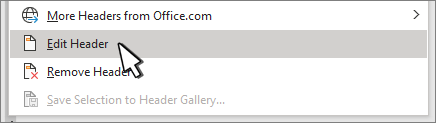
Kliknite dvaput na zaglavlje ili podnožje koje želite da uredite ili izaberite karticu "Umetanje ", a zatim stavku "Zaglavlje ili podnožje", a zatim izaberite stavku "Uredi zaglavlje " ili "Uredi podnožje".
Dodajte ili promenite tekst za zaglavlje ili podnožje ili uradite nešto od sledećeg:
-
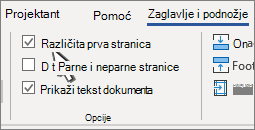
Da biste uklonili zaglavlje ili podnožje prve stranice Izbor različite prve stranice.
- Dodavanje broja stranice Kliknite ili dodirnite mesto na kojem želite da postavite broj, izaberite stavku "Broj stranice " i odaberite stil. Možda ćete morati da ga uredite radi boljeg oblikovanja. Više informacija potražite u članku "Dodavanje brojeva stranica u zaglavlje ili podnožje" u programu Word.
- Promena fonta, boje ili veličine Izaberite tekst koji želite da promenite, a zatim idite na početni ekran i odaberite željene opcije iz odeljka "Font ".
- Da biste dodali sliku u zaglavlje ili podnožje Pogledajte članak "Dodavanje slika zaglavlju ili podnožju".
-
Da biste uklonili zaglavlje ili podnožje prve stranice Izbor različite prve stranice.
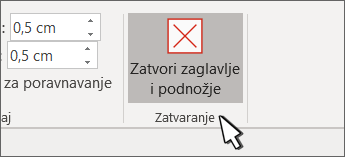
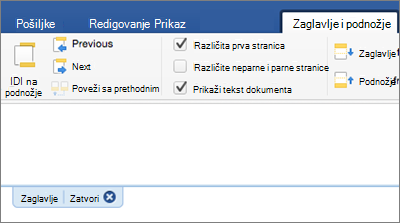
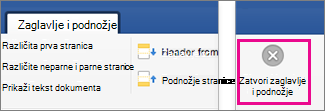
Kada završite, izaberite " Zatvori zaglavlje i podnožje " ili pritisnite taster Esc.
Za više informacija o zaglavljima i podnožjima pogledajte članak zaglavlje ipodnožje u programu Word.