
Važno
Podrška za Office 2016 i Office 2019 završila se 14. oktobra 2025. Izvršite nadogradnju na Microsoft 365 da biste radili bilo gde sa bilo kog uređaja i da biste nastavili da dobijate podršku.
Uređivač jednačina (Microsoft Equation 3.0) bio je uključen u starije verzije programa Word, ali je uklonjen iz svih verzija u javnoj ispravci iz januara 2018. i zamenjen novim uređivačem jednačina.
Sadržaj ovde opisuje ovu funkciju za korisnike koji su instalirali ovu ispravku.
Važno
Equation Editor 3.0 je uklonjen zbog bezbednosnih problema sa njegovom implementacijom. Korisnici koji pokušaju da urede jednačinu kreiranu u uređivaču jednačina 3.0 dobiće poruku o grešci "Microsoft Equation nije dostupan". Objekti Equation Editor 3.0 će se i dalje normalno prikazivati ako imate instaliran MT Extra font (ako nemate font, možete da ga preuzmete). Međutim, korisnici mogu da uređuju ove jednačine samo preuzimanjem MathType softverskih alatki koje obezbeđuje WIRIS. Pogledajte MathType za računare za korisnike uređivača jednačina.
Umetanje jednačine pomoću uređivača jednačina
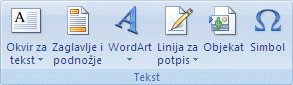
- Na kartici Umetanje, u grupi Tekst kliknite na dugme Objekat.
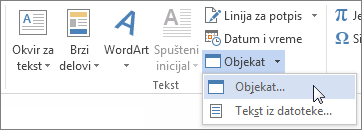
- U dijalogu " Objekat " izaberite karticu " Kreiraj novo ".
- U polju "Tip objekta " izaberite stavku Microsoft Equation 3.0, a zatim kliknite na dugme " U redu".
- Koristite simbole, predloške ili okvire na traci sa alatkama za jednačine da biste uredili jednačinu.
- Da biste se vratili u dokument u programu Word, Excel ili Outlook, kliknite bilo gde u dokumentu.
Da biste se vratili na prezentaciju u programu PowerPoint, u uređivaču jednačina, u meniju "Datoteka " izaberite stavku "Izađi" i vrati se na prezentaciju.
Uređivanje jednačine u uređivaču jednačina
Ako ste koristili uređivač jednačina da umetnete jednačinu, tu jednačinu možete urediti i u uređivaču jednačina.
- Kliknite dvaput na objekat jednačine koji želite da uredite.
- Koristite simbole, predloške ili okvire na traci sa alatkama za jednačine da biste uredili jednačinu.
- Da biste se vratili u dokument u programu Word, Excel ili Outlook, kliknite bilo gde u dokumentu.
Da biste se vratili na prezentaciju u programu PowerPoint, u uređivaču jednačina, u meniju "Datoteka " izaberite stavku "Izađi" i vrati se na prezentaciju.
Da biste saznali kako da koristite ugrađene jednačine pomoću dugmeta "Jednačina ", pogledajte članak "Pisanje jednačine ili formule".
Takođe pogledajte
Jednačine u linearnom formatu i automatsko ispravljanje matematičkih izraza u programu Word