
Koristite prelome odeljaka da biste podelili i oblikovali dokumente svih veličina. Na primer, možete da razdelite odeljke na poglavlja i svakom dodate oblikovanje kao što su kolone, zaglavlja i podnožja i ivice stranica.
Dodavanje preloma odeljka
Izaberite gde želite da počne novi odeljak.
Iditenaprelome rasporeda>.
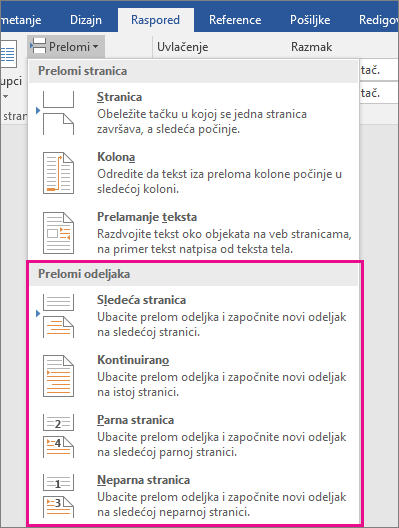
Odaberite željeni tip preloma odeljka:
-
Sledeća stranica Prelom odeljka počinje sa novim odeljkom na sledećoj stranici.

-
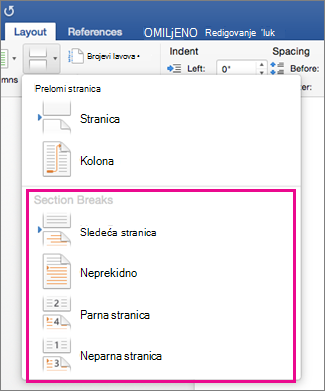
Neprekidno Prelom odeljka započinje novi odeljak na istoj stranici. Ovaj tip preloma odeljka često se koristi za promenu broja kolona bez započinjanja nove stranice.

-
Parna stranica Prelom odeljka započinje novi odeljak na sledećoj stranici numerisanoj parnim brojem.

-
Neparna stranica Prelom odeljka započinje novi odeljak na sledećoj neparnoj stranici.

-
Sledeća stranica Prelom odeljka počinje sa novim odeljkom na sledećoj stranici.
Takođe pogledajte
Koristite prelome odeljaka za promenu rasporeda ili oblikovanja u odeljku dokumenta