
Kodiranje ASCII i Unikod znakova omogućava računarima da skladište i razmenjuju podatke sa drugim računarima i programima. Ispod se nalazi lista često korišćenih ASCII i Unikod znakova zasnovanih na latinici. Unikod znakove za skripte koje nisu zasnovane na latinici potražite u članku " Lista kodova Unikod znakova po skripti".
Ovaj članak sadrži
- Umetanje ASCII ili Unikod znaka u dokument
- Kodovi znakova opštih simbola
- Kodovi opštih dijakritičkih znakova
- Kodovi opštih znakova ligatura
- ASCII znakovi kontrola koji se ne štampaju
- Više informacija
Umetanje ASCII ili Unikod znaka u dokument
Ako treba da unesete samo nekoliko specijalnih znakova ili simbola, možete da koristite program Mapa znakova ili da otkucate prečice na tastaturi. Listu ASCII znakova potražite u dolenavedenim tabelama ili pročitajte članak Tasterske prečice za međunarodne znakove.
Napomena
- Mnogi jezici sadrže simbole koji ne mogu da se svedu na prošireni ACSII skup od 256 znakova. Stoga postoje varijacije ASCII i Unikoda kako bi se obuhvatili regionalni znakovi i simboli. Pogledajte liste kodova Unikod znakova po skripti.
- Ako imate problema da unesete kodove znakova za željene znakove, pokušajte da koristite program Mapa znakova.
Umetanje ASCII znakova
Da biste umetnuli ASCII znak, pritisnite i držite taster ALT dok kucate kôd znaka. Na primer, da biste umetnuli simbol stepena (º), pritisnite i držite taster ALT dok kucate broj 0176 na numeričkoj tastaturi.
Za kucanje brojeva morate da koristite numeričku tastaturu, a ne tastaturu. Proverite da li je uključen taster NUM LOCK ako je to neophodno za tastaturu kako bi se kucalo na numeričkoj tastaturi.
Umetanje Unikod znakova
Da biste umetnuli Unikod znak, otkucajte kôd znaka, pritisnite taster ALT, a zatim pritisnite taster X. Na primer, da biste otkucali simbol dolara ($), otkucajte broj 0024, pritisnite taster ALT, a zatim pritisnite taster X. Dodatne kodove Unikod znakova potražite u članku "Liste kodova Unikod znakova po skripti".
Važno
Pojedini Microsoft Office programi, kao što su PowerPoint i InfoPath, ne mogu da konvertuju Unikod kodove u znakove. Ako vam je potreban Unikod znak, a koristite jedan od programa koji ne podržavaju Unikod znakove, koristite program Mapa znakova da biste uneli potrebne znakove.
Napomena
- Ako kombinacija tastera ALT+X konvertuje pogrešan kôd znaka u Unikod, izaberite tačan kôd znaka pre nego što pritisnete kombinaciju tastera ALT+X.
- Umesto toga otkucajte tekst „U+“ ispred tačnog koda znaka. Na primer, ako otkucate „1U+B5“ i pritisnete kombinaciju tastera ALT+X, uvek dobijate tekst„"1µ“, dok ako otkucate „1B5“ i pritisnete kombinaciju tastera ALT+X, dobijate tekst „Ƶ“.
Korišćenje programa „Mapa znakova“
„Mapa znakova“ je program ugrađen u Microsoft Windows koji omogućava da prikažete znakove koji su dostupni u izabranom fontu.
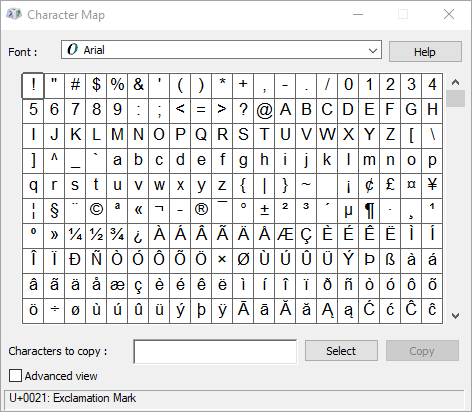
Pomoću programa „Mapa znakova“ možete da kopirate pojedinačne znakove ili grupu znakova u ostavu i nalepite ih u bilo koji program koji može da ih prikaže. Da biste otvorili program „Mapa znakova“:
- U operativnom sistemu Windows 10: Otkucajte reč „znak“ u polju za pretragu na traci zadataka i odaberite stavku „Mapa znakova“ iz rezultata.
- U operativnom sistemu Windows 8: Potražite reč „znak“ na ekranu „Početak“ i odaberite stavku „Mapa znakova“ iz rezultata.
- U operativnom sistemu Windows 7: Kliknite na dugme Start, postavite pokazivač na stavku Svi programi, zatim na stavku Pribor, zatim na stavku Sistemske alatke, a zatim izaberite stavku Mapa znakova.
Znakovi su grupisani po fontu. Kliknite na listu fontova da biste odabrali skup znakova. Da biste odabrali znak, kliknite na njega, izaberite stavku Izaberi, kliknite desnim tasterom miša na mesto u dokumentu gde želite da bude znak, a zatim izaberite stavku Nalepi.
Kodovi znakova opštih simbola
Više simbola znakova potražite u mapi znakova instaliranoj na računaru, ASCII kodovima znakova ili listama kodova Unikod znakova po skripti.
| Glif | Kôd | Glif | Kôd |
|---|---|---|---|
| Simboli valuta | |||
| £ | ALT+0163 | ¥ | ALT+0165 |
| ¢ | ALT+0162 | $ | 0024+ALT+X |
| € | ALT+0128 | ¤ | ALT+0164 |
| Pravni simboli | |||
| © | ALT+0169 | ® | ALT+0174 |
| § | ALT+0167 | ™ | ALT+0153 |
| Matematički simboli | |||
| ° | ALT+0176 | º | ALT+0186 |
| √ | 221A+ALT+X | + | ALT+43 |
| # | ALT+35 | µ | ALT+0181 |
| < | ALT+60 | > | ALT+62 |
| % | ALT+37 | ( | ALT+40 |
| [ | ALT+91 | ) | ALT+41 |
| ] | ALT+93 | ∆ | 2206+ALT+X |
| Razlomci | |||
| ¼ | ALT+0188 | ½ | ALT+0189 |
| ¾ | ALT+0190 | ||
| Znakovi interpunkcije i dijakritički simboli | |||
| ? | ALT+63 | ¿ | ALT+0191 |
| ! | ALT+33 | ‼ | 203+ALT+X |
| - | ALT+45 | ' | ALT+39 |
| " | ALT+34 | , | ALT+44 |
| . | ALT+46 | | | ALT+124 |
| / | ALT+47 | \ | ALT+92 |
| ` | ALT+96 | ^ | ALT+94 |
| « | ALT+0171 | » | ALT+0187 |
| « | ALT+174 | » | ALT+175 |
| ~ | ALT+126 | & | ALT+38 |
| : | ALT+58 | { | ALT+123 |
| ; | ALT+59 | } | ALT+125 |
| Simboli obrasca | |||
| □ | 25A1+ALT+X | √ | 221A+ALT+X |
Kodovi opštih dijakritičkih znakova
Kompletnu listu glifova i njihovih kodova znakova potražite u programu Mapa znakova.
| Glif | Kôd | Glif | Kôd |
|---|---|---|---|
| Ã | ALT+0195 | å | ALT+0229 |
| Å | ALT+143 | å | ALT+134 |
| Ä | ALT+142 | ä | ALT+132 |
| À | ALT+0192 | à | ALT+133 |
| Á | ALT+0193 | á | ALT+160 |
| Â | ALT+0194 | â | ALT+131 |
| Ç | ALT+128 | ç | ALT+135 |
| Č | 010C+ALT+X | č | 010D+ALT+X |
| É | ALT+144 | é | ALT+130 |
| È | ALT+0200 | è | ALT+138 |
| Ê | ALT+202 | ê | ALT+136 |
| Ë | ALT+203 | ë | ALT+137 |
| Ĕ | 0114+ALT+X | ĕ | 0115+ALT+X |
| Ğ | 011E+ALT+X | ğ | 011F+ALT+X |
| Ģ | 0122+ALT+X | ģ | 0123+ALT+X |
| Ï | ALT+0207 | ï | ALT+139 |
| Î | ALT+0206 | î | ALT+140 |
| Í | ALT+0205 | í | ALT+161 |
| Ì | ALT+0204 | ì | ALT+141 |
| Ñ | ALT+165 | ñ | ALT+164 |
| Ö | ALT+153 | ö | ALT+148 |
| Ô | ALT+212 | ô | ALT+147 |
| Ō | 014C+ALT+X | ō | 014D+ALT+X |
| Ò | ALT+0210 | ò | ALT+149 |
| Ó | ALT+0211 | ó | ALT+162 |
| Ø | ALT+0216 | ø | 00F8+ALT+X |
| Ŝ | 015C+ALT+X | ŝ | 015D+ALT+X |
| Ş | 015E+ALT+X | ş | 015F+ALT+X |
| Ü | ALT+154 | ü | ALT+129 |
| Ū | ALT+016A | ū | 016B+ALT+X |
| Û | ALT+0219 | û | ALT+150 |
| Ù | ALT+0217 | ù | ALT+151 |
| Ú | 00DA+ALT+X | ú | ALT+163 |
| Ÿ | 0159+ALT+X | ÿ | ALT+152 |
Kodovi znakova za ligature
Dodatne informacije o tipografskim ligaturama potražite u članku Tipografske ligature. Kompletnu listu ligatura i njihovih kodova znakova potražite u programu Mapa znakova.
| Glif | Kôd | Glif | Kôd |
|---|---|---|---|
| Æ | ALT+0198 | æ | ALT+0230 |
| ß | ALT+0223 | ß | ALT+225 |
| Œ | ALT+0140 | œ | ALT+0156 |
| ʩ | 02A9+ALT+X | ||
| ʣ | 02A3+ALT+X | ʥ | 02A5+ALT+X |
| ʪ | 02AA+ALT+X | ʫ | 02AB+ALT+X |
| ʦ | 0246+ALT+X | ʧ | 02A7+ALT+X |
| Љ | 0409+ALT+X | Ю | 042E+ALT+X |
| Њ | 040A+ALT+X | Ѿ | 047E+ALT+x |
| Ы | 042B+ALT+X | Ѩ | 0468+ALT+X |
| Ѭ | 049C+ALT+X | ﷲ | FDF2+ALT+X |
ASCII znakovi kontrola koji se ne štampaju
Brojevima ASCII tabele od 0 do 31 dodeljeni su znakovi kontrole koji se koriste za kontrolisanje nekih perifernih uređaja kao što su štampači. Na primer, broj 12 predstavlja funkciju „znak za položaj u sledećem obrascu/nova stranica“. Ta komanda govori štampaču da ide na vrh sledeće stranice.
Lista ASCII znakova kontrola koji se ne štampaju
| Decimalni broj | Znak | Decimalni broj | Znak |
|---|---|---|---|
| nula | 0 | otkazivanje veze podataka | 16 |
| početak naslova | 1 | kontrola uređaja 1 | 17 |
| početak teksta | 2 | kontrola uređaja 2 | 18 |
| kraj teksta | 3 | kontrola uređaja 3 | 19 |
| kraj prenosa | 4 | kontrola uređaja 4 | 20 |
| upit | 5 | negativna potvrda | 21 |
| potvrda | 6 | sinhrono neaktivno | 22 |
| zvono | 7 | kraj bloka prenosa | 23 |
| backspace | 8 | otkazivanje | 24 |
| horizontalni tabulator | 9 | kraj medijuma | 25 |
| znak za položaj u sledećem redu/novi red | 10 | zamena | 26 |
| vertikalni tabulator | 11 | escape | 27 |
| znak za položaj u sledećem obrascu/nova stranica | 12 | znak za razdvajanje datoteka | 28 |
| znak za povratak na početak reda | 13 | znak za razdvajanje grupa | 29 |
| regionalni znakovi (shift out) | 14 | znak za razdvajanje zapisa | 30 |
| ASCII znakovi (shift in) | 15 | znak za razdvajanje jedinica | 31 |
| razmak | 32 | DEL | 127 |