
Kodovi polja su korisni kao čuvari mesta za podatke koji mogu da se menjaju u dokumentu i možete ih koristiti da biste automatizovali određene aspekte dokumenta. Kodovi polja se umeću kada koristite funkcije programa Word kao što su brojevi stranica ili sadržaj, ali kodove polja možete da umetnete ručno za druge zadatke, kao što su izračunavanja ili popunjavanje sadržaja dokumenta iz izvora podataka.
Ovi koraci služe za umetanje bilo kog koda polja u programu Word. Listu svih kodova polja sa detaljnim informacijama o svakom potražite u članku Lista kodova polja u programu Word.
Napomena
Mogućnosti koda polja se razlikuju u zavisnosti od platforme. Neki kodovi polja mogu da se prikažu ili ažuriraju u programu Word za Mac ili Word za veb, ali potpuno umetanje i uređivanje podržani su samo u programu Word za Windows računare.
Umetanje polja
Kliknite na mesto na koje želite da umetnete polje.
Savet
Ako znate kôd polja za polje koje želite da umetnete, možete da ga otkucate direktno u dokumentu, ali ne tako što ćete kucati znakove u zagradama. Pritisnite kombinaciju tastera Ctrl+F9, a zatim otkucajte kôd u zagradama.
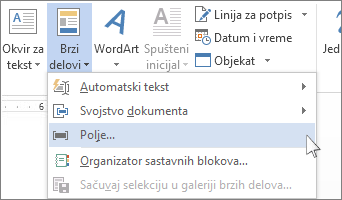
Izaberite stavku "Umetni>poljebrzih delova>".
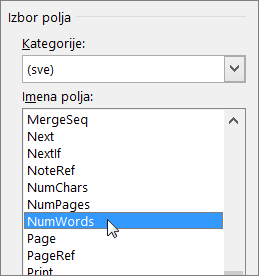
Sa liste Imena polja izaberite ime polja.
Savet
Listu možete da filtrirate tako što ćete kliknuti na strelicu nadole na listi Kategorije.
U okviru „Svojstva polja“, izaberite sva željena svojstva ili opcije i kliknite na dugme U redu.
Napomena
- Da biste videli kodove za određeno polje u okviru Polje kliknite na dugme Kodovi polja. Za neka polja ovo dugme podrazumevano je uključeno.
- Da biste polje ugnezdili u drugo polje najpre umetnite spoljašnje ili noseće polje (gorenavedni koraci od 1. do 4.). Zatim postavite mesto umetanja unutar koda polja tamo gde želite da umetnete unutrašnje polje i ponovite gorenavedene korake od 2. do 4.
Uređivanje polja
Kliknite desnim tasterom miša na polje, a zatim izaberite stavku "Uredi polje".
Promenite svojstva i opcije polja. Informacije o svojstvima i opcijama dostupnim za određeno polje potražite u članku Lista kodova polja u programu Word.
Napomena
- Za neka polja morate da prikažete kôd polja da biste uredili polje: pritisnite kombinaciju tastera Alt+F9.
- Neka polja se uređuju u sopstvenim dijalozima umesto u dijalogu "Polje ". Na primer, ako kliknete desnim tasterom miša na hipervezu, a zatim izaberete stavku "Uredi hipervezu", otvara se dijalog "Uređivanje hiperveze ".
Osnovni podaci o sintaksi koda polja
Pritiskajte kombinaciju tastera Alt+F9 da biste se prebacivali između prikazivanja kodova polja i prikazivanja rezultata polja u dokumentu. Kada prikažete kôd polja, sintaksa izgleda ovako:
{FIELD NAME Svojstva Opcionalni prekidači}
- IME POLJA Ovo je ime koje se pojavljuje na listi imena polja u dijalogu "Polje ".
- Uputstva Ovo su sva uputstva ili promenljive koje se koriste u određenom polju. Nemaju sva polja uputstva. U dijalogu "Polje " to su navedena svojstva polja.
- Prekidači specifični za polje Ovo su postavke koje se mogu isključiti i uključiti za određeno polje. Nemaju sva polja prekidače. U dijalogu "Polje " one su navedene kao opcije polja.
- Opšti prekidačiTo su postavke koje upravljaju formatom rezultata polja, kao što su pisanje velikim slovima u tekstu i format datum/vreme. U dijalogu "Polje " ovi programi navedeni su kao izbori oblikovanja . Detalje potražite u članku Oblikovanje rezultata polja.
Informacije o sintaksi za određeno polje potražite u članku Lista kodova polja u programu Word.
Napomena
Pošto kodovi polja mogu da budu vidljivi svakome ko čita dokument, uverite se da informacije koje unesete u kodove polja nisu one koje želite da održite privatnim.
Prikazivanje kodova polja ili ne
Word podrazumevano prikazuje rezultate polja bez ometanja sa sadržajem dokumenta, tako da osoba koja čita dokument ne zna da se deo sadržaja nalazi u polju. Međutim, polja se mogu prikazati i sa osenčenom pozadinom kako bi bila vidljivija u dokumentu.
Izaberitestavku "Opcijedatoteke>".
Izaberite stavku Više opcija.
U okviru "Prikaži sadržaj dokumenta", na listi " Senčenje polja " uradite nešto od sledećeg:
- Da bi se polja izdvajala od ostatka sadržaja dokumenta, izaberite stavku "Uvek".
- Da bi se polja nesmetano uklopila sa sadržajem dokumenta, izaberite stavku "Nikada".
- Da biste obavestili korisnike programa Word da su kliknuli u polje, izaberite opciju "Kad je izabrano".
Kada je opcija senčenja polja postavljena na Kada se izabere ova opcija, polje prikazuje sivu pozadinu kada kliknete unutar polja. Međutim, sivo senčenje ne ukazuje na to da je polje izabrano. Kada izaberete polje dvostrukim klikom ili prevlačenjem miša, isticanje koje ukazuje na izbor se dodaje u sivo senčenje.
Kontrolisanje načina ažuriranja polja
Word podrazumevano automatski ažurira polja prilikom otvaranja dokumenta. Na taj način informacije ostaju ažurne. Međutim, postoje situacije u kojima možda ne želite da se to dogodi. Na primer, možda želite da datum u zaglavlju odražava određeni datum, a ne da se automatski ažurira na trenutni datum svaki put kada se dokument otvori.
Polja se takođe mogu ažurirati tako što ćete kliknuti desnim tasterom miša na polje, a zatim izabrati stavku "Ažuriraj polje " ili kliknuti na polje, a zatim pritisnuti taster F9.
Da biste ručno ažurirali sva polja u glavnom telu dokumenta, pritisnite kombinaciju tastera Ctrl+A, a zatim pritisnite taster F9. Polja u zaglavljima, podnožjima ili okvirima za tekst moraju se zasebno ažurirati. Kliknite unutar zaglavlja, podnožja ili okvira za tekst, pritisnite kombinaciju tastera Ctrl+A, a zatim pritisnite taster F9.
Polja možete da zaključate kako biste sprečili automatsko ili nenamerno ažuriranje polja.
Zaključavanje ili otključavanje određenog polja
Uradite nešto od sledećeg:
- Da biste zaključali polje kako se rezultati polja ne bi ažurirali, kliknite na polje, a zatim pritisnite kombinaciju tastera Ctrl+F11.
- Da biste otključali polje kako bi rezultati polja mogli da se ažuriraju, kliknite na polje, a zatim pritisnite kombinaciju tastera Ctrl+Shift+F11.
Zaključavanje rezultata polja BOOKMARK, INCLUDETEXT i REF
Prekidač polja "Rezultat zaključavanja" (\!) sprečava ažuriranje polja koje je uključeno u rezultat polja BOOKMARK, INCLUDETEXT ili REF, osim ako se rezultat polja na originalnoj lokaciji ne promeni. Bez ovog prekidača, Word ažurira polja koja su uključena u rezultat polja svaki put kada se ažurira polje BOOKMARK, INCLUDETEXT ili REF.
Na primer, polje { INCLUDETEXT C:\\Sales\Qtr4 Sales.doc \! } umeće sadržaj dokumenta "4. kvartalSales.doc" koji sadrži polje DATE i polje EMBED. Ako ažurirate polje INCLUDETEXT, datoteka \! switch sprečava Word da ažuriraju polja DATE i UGRAĐIVANJE u uključeni tekst osim ako se prvo ne ažuriraju u originalnom dokumentu ("4. kvartal Sales.doc"). Prekidač obezbeđuje da se tekst koji je umetnulo polje INCLUDETEXT podudara sa tekstom u originalnom dokumentu.
Da biste ažurirali polja DATE i EMBED na obe lokacije, ažurirajte polja u originalnom dokumentu (4. kvartal Sales.doc), a zatim ažurirajte polje INCLUDETEXT.