Postoji mnogo razloga za slušanje dokumenta, kao što su lektura, obavljanje više zadataka istovremeno ili bolje razumevanje i učenje. Word omogućava slušanje pomoću mogućnosti pretvaranja teksta u govor (TTS) uređaja da reprodukuje pisani tekst kao izgovorene reči.
Slušajte uz Čitanje naglas
 Čitanje naglas je dostupno samo za Office 2019, Office 2021 i Microsoft 365.
 |
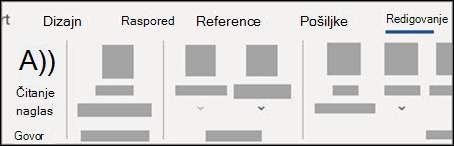
Na kartici "Redigovanje " izaberite stavku " Čitanje naglas".
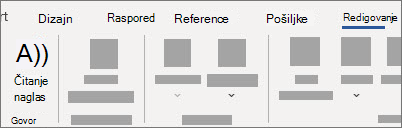
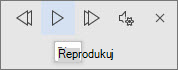
Da biste reprodukovali čitanje naglas, izaberite stavku " Reprodukuj " u kontrolama.
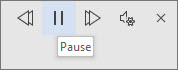
Da biste pauzirali čitanje naglas, izaberite opciju "Pauziraj".
Da biste prešli iz jednog pasusa u drugi, izaberite stavku Prethodni ili Sledeći.

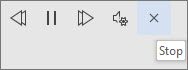
Da biste izašli iz čitanja naglas, izaberite dugme "Zaustavi (x).
Promena postavki za čitanje naglas
Kliknite na ikonu zupčanika u kontrolama u gornjem desnom uglu.
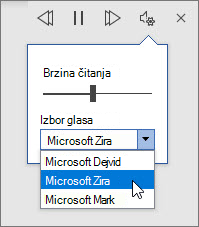
Koristite klizač za brzinu čitanja da biste promenili brzinu čitanja.
U okviru " Izbor glasa" izaberite željeni glas.
Slušanje izabranog teksta uz Čitanje naglas.
Izaberite tekst koji će se čitati naglas.
Pokrenite čitanje naglas na kartici "Redigovanje" ili izaberite stavku "Reprodukuj" u korisničkom interfejsu za čitanje naglas.
Slušajte uz interaktivno čitanje naglas
Napomena
Interaktivno čitanje naglas dostupno je samo korisnicima licence za Microsoft Copilot.
Na kartici "Redigovanje " izaberite stavku " Čitanje naglas".
Čitanje će početi automatski.
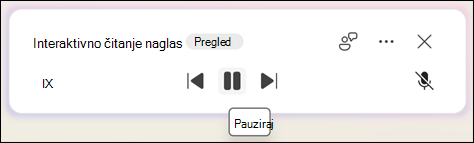
Da biste pauzirali čitanje naglas, izaberite opciju "Pauziraj".
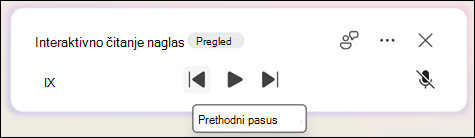
Da biste prešli iz jednog pasusa u drugi, izaberite stavku Prethodni ili Sledeći.
Da biste izašli iz funkcije Čitanje naglas, izaberite stavku Izađi (x).
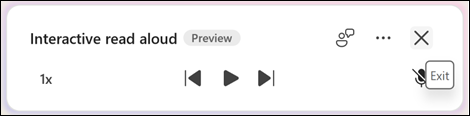
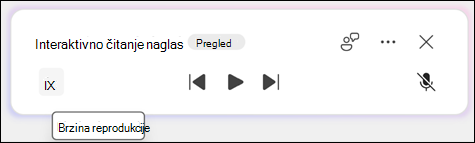
Da biste postavili usluzi Copilot pitanja u vezi sa dokumentom, kliknite na dugme " Ponovo uključi zvuk".
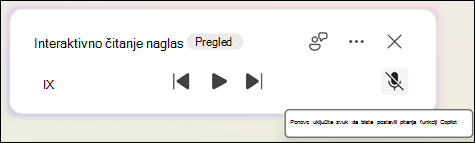
Da biste se privremeno isključili dok slušate odgovor, kliknite na dugme " Privremeno isključi ton".
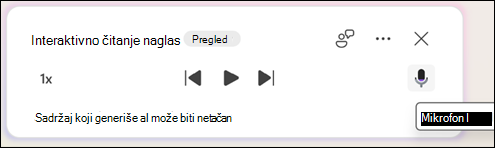
Da biste se vratili na čitanje naglas, izaberite dugme " Reprodukuj " ili izgovorite " Vrati se na čitanje".
Promena postavki interaktivnog čitanja naglas
Kliknite na ikonu ... u kontrolama u gornjem desnom uglu.
U okviru " Izbor glasa" izaberite željeni glas.
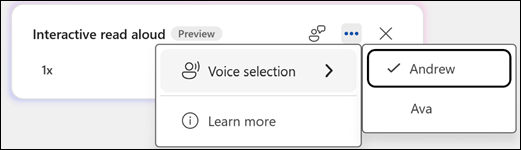
Koristite birač brzine čitanja da biste promenili brzinu čitanja.
Slušanje izabranog teksta uz Čitanje naglas.
Izaberite tekst koji će se čitati naglas.
Pokrenite čitanje naglas na kartici "Redigovanje" ili izaberite stavku "Reprodukuj" u korisničkom interfejsu za čitanje naglas.
Tasterske prečice
Čitanje naglas možete lako da kontrolišete pomoću sledećih tasterskih prečica u operativnom sistemu Windows:
| Ctrl + Alt + razmaknica |
Pokreni čitanje naglas |
| Ctrl + razmaknica |
Reprodukovanje ili pauziranje Čitanje naglas |
| CTRL + strelica nalevo |
Preskoči na početak trenutnog pasusa |
| CTRL + strelica nalevo + strelica nalevo |
Pređi na početak prethodnog pasusa |
| CTRL + strelica nadesno |
Preskoči na početak sledećeg pasusa |
| Alt + strelica nalevo |
Smanji brzinu čitanja |
| Alt + strelica nadesno |
Povećajte brzinu čitanja |
Slušajte dokumente uz funkciju "Govor"
„Izgovori“ je ugrađena funkcija programa Word, Outlook, PowerPoint i OneNote. Funkcija "Izgovori" čita naglas samo tekst koji ste izabrali. Čitanje naglas čita ceo dokument počevši od lokacije kursora, kao audioknjiga.
Da biste koristili funkciju Govor:
Izaberite reč ili blok teksta u dokumentu.
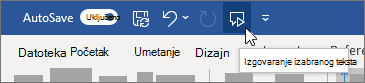
Na priručnoj traci kliknite na ikonu "Izgovori izabrani tekst ".
Podržani jezici
Čitanje naglas koristi jezik za proveru postavljen za dokument. Da biste promenili jezik, pogledajte članak pomoći Popravljanje pretvaranja teksta u govor na pogrešnom jeziku.
Sabrana saglasnosti
U zavisnosti od platforme, pretvaranje teksta u govor (TTS) koristi softver koji se dobija ugrađen u uređaj ili putem Microsoft usluge. Dostupni glasovi će se razlikovati u zavisnosti od TTS usluge. Ako koristite Koncentrisani čitalac, za više informacija pogledajte članak pomoći Preuzmite glasove za Koncentrisani čitalac, Režim čitanja i Čitanje naglas.
Naš tim radi na tome da glasovi zvuče prirodnije, pa nastavite da tražite poboljšanja.
Rešavanje problema
Ako ne vidite da je čitanje naglas dostupno, uverite se da ste prijavljeni na Microsoft 365 nalog, a zatim pokušajte ponovo da pokrenete aplikaciju Word ili da se odjavite i ponovo prijavite.
Ako ne možete da pristupite neuronskim glasovima, uverite se da imate stabilnu internet vezu i da ste prijavljeni na Microsoft 365 nalog.
Privatnost
Čitanje naglas ne skladišti sadržaj niti zvučne podatke. Microsoft koristi vaš sadržaj samo da bi vam obezbedio zvučne rezultate. Za više informacija o iskustvima koja analiziraju sadržaj pogledajte Povezana iskustva u sistemu Office.
U operativnom sistemu MacOS možete da slušate dokumente koristeći čitanje naglas ili govor.
Slušajte uz Čitanje naglas za MacOS
|
Čitanje naglas je dostupno samo za Office 2019, Office 2021 i Microsoft 365. |
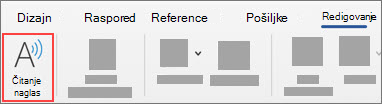
Na kartici "Redigovanje " izaberite stavku " Čitanje naglas".
Da biste reprodukovali čitanje naglas, izaberite stavku " Reprodukuj " u kontrolama.
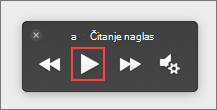
Da biste pauzirali čitanje naglas, izaberite opciju "Pauziraj".
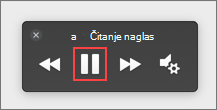
Da biste prešli sa jednog pasusa na drugi, izaberite stavku "Prethodni" ili "Sledeći".
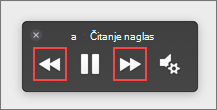
Da biste izašli iz čitanja naglas, izaberite dugme "Zaustavi (x).
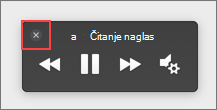
Promena postavki za čitanje naglas
Izaberite ikonu zupčanika u kontrolama da biste otvorili postavke.
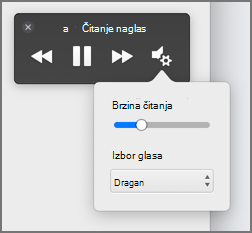
Koristite klizač za brzinu čitanja da biste promenili brzinu glasa.
U okviru " Izbor glasa" izaberite željeni glas.
Slušanje izabranog teksta uz Čitanje naglas.
Izaberite tekst koji će se čitati naglas.
Pokrenite čitanje naglas sa kartice ili prečice za pregled ili izaberite stavku "Reprodukuj" u korisničkom interfejsu čitanja naglas.
Tasterske prečice
Možete lako da kontrolišete čitanje naglas pomoću sledećih tasterskih prečica u MacOS:
| Ctrl + Option + razmaknica |
Pokreni čitanje naglas |
| Option + razmaknica |
Reprodukovanje ili pauziranje Čitanje naglas |
| Option + strelica nagore |
Pređi na početak prethodnog pasusa |
| Option + strelica nadole |
Preskoči na početak sledećeg pasusa |
Slušajte dokumente pomoću govora
Govor je ugrađena funkcija pristupačnosti u sistemu MacOS. Kada aktivirate funkciju "Govor" na Mac računaru, možete da izaberete tekst i pročitate ga tako što ćete pritisnuti kombinaciju tastature koju ste definisali.
Da biste aktivirali govor, uradite sledeće:
Iz menija "Apple" izaberite stavku "Željene postavke sistema".
U prozoru "Željene postavke sistema " izaberite stavku "Pristupačnost".
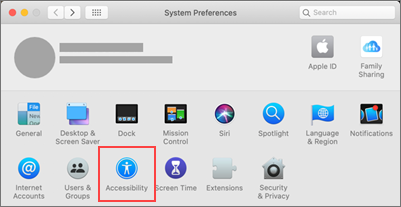
Sa liste izaberite stavku "Govor", a zatim potvrdite izbor u polju za potvrdu pored stavke Izgovori izabrani tekst kada se pritisne taster.
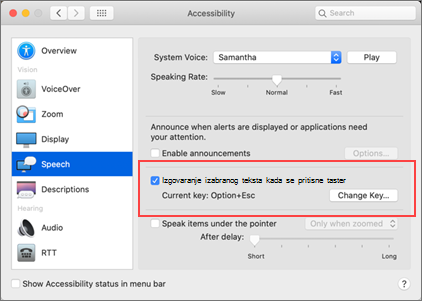
U postavkama govora možete i da promenite kombinaciju tastature, izaberete drugačiji glas sistema i prilagodite brzinu govora.
Podržani jezici
Čitanje naglas koristi jezik za proveru postavljen za dokument. Da biste promenili jezik, pogledajte članak pomoći Popravljanje pretvaranja teksta u govor na pogrešnom jeziku.
Sabrana saglasnosti
U zavisnosti od platforme, pretvaranje teksta u govor (TTS) koristi softver koji se dobija ugrađen u uređaj ili u nekoj Microsoft usluzi. Dostupni glasovi će se razlikovati u zavisnosti od TTS usluge. Ako koristite Koncentrisani čitalac, za više informacija pogledajte članak pomoći Preuzmite glasove za Koncentrisani čitalac, Režim čitanja i Čitanje naglas.
Naš tim radi na tome da glasovi zvuče prirodnije, pa nastavite da tražite poboljšanja.
Rešavanje problema
Ako ne vidite da je čitanje naglas dostupno, uverite se da ste prijavljeni na Microsoft 365 nalog, a zatim pokušajte ponovo da pokrenete aplikaciju Word ili da se odjavite i ponovo prijavite.
Ako ne možete da pristupite neuronskim glasovima, uverite se da imate stabilne internet veze i da ste prijavljeni na Microsoft 365 nalog.
Privatnost
Čitanje naglas ne skladišti sadržaj niti zvučne podatke. Microsoft koristi vaš sadržaj samo da bi vam obezbedio zvučne rezultate. Za više informacija o iskustvima koja analiziraju sadržaj pogledajte Povezana iskustva u sistemu Office.
U programu Word za veb možete da slušate dokumente pomoću funkcije Koncentrisani čitalac.
Korišćenje Koncentrisani čitalac
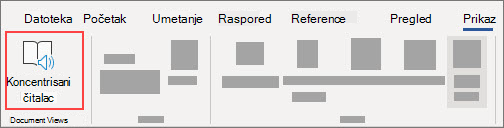
Na kartici "Prikaz" idite na stavku "Prikazi dokumenta" i izaberite stavku "Koncentrisani čitalac.
U Koncentrisani čitalac izaberite dugme "Reprodukuj" na dnu.
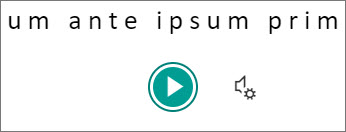
Da biste pauzirali čitanje, izaberite dugme " Pauziraj" na dnu.
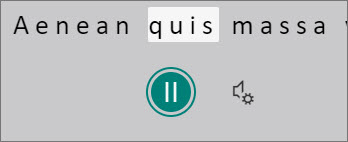
Da biste izašli iz funkcije Koncentrisani čitalac, kliknite na strelicu u gornjem levom uglu.
Promena postavki Koncentrisani čitalac
Možete da promenite brzinu i izbor glasa za Koncentrisani čitalac.
Izaberite ikonu zupčanika na dnu da biste otvorili postavke glasa.
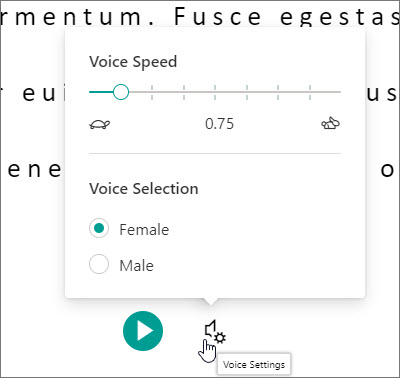
Koristite slajd za brzinu glasa da biste promenili brzinu glasa.
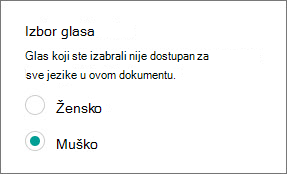
Izaberite ženski ili muški za glas. Imajte na umu da će neki jezici biti dostupni samo jednim glasom.
Sabrana saglasnosti
U zavisnosti od platforme, pretvaranje teksta u govor (TTS) koristi softver koji se dobija ugrađen u uređaj ili putem Microsoft usluge. Dostupni glasovi će se razlikovati u zavisnosti od TTS usluge. Ako koristite Koncentrisani čitalac, za više informacija pogledajte članak pomoći Preuzmite glasove za Koncentrisani čitalac, Režim čitanja i Čitanje naglas.
Naš tim radi na tome da glasovi zvuče prirodnije, pa nastavite da tražite poboljšanja.
Rešavanje problema
Ako ne vidite da je čitanje naglas dostupno, uverite se da ste prijavljeni na Microsoft 365 nalog, a zatim pokušajte ponovo da pokrenete aplikaciju Word ili da se odjavite i ponovo prijavite.
Privatnost
Čitanje naglas ne skladišti sadržaj niti zvučne podatke. Microsoft koristi vaš sadržaj samo da bi vam obezbedio zvučne rezultate. Za više informacija o iskustvima koja analiziraju sadržaj pogledajte Povezana iskustva u sistemu Office.
Slušajte uz funkciju "Čitanje naglas" u programu Word za iPad
Dodirnite ikonu menija na vrhu.
Dodirnite Čitanje naglas.
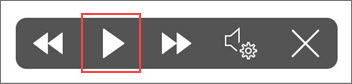
Da biste reprodukovali čitanje naglas, dodirnite stavku " Reprodukuj u" u kontrolama.
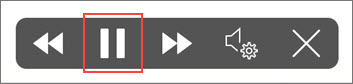
Da biste pauzirali čitanje naglas, dodirnite stavku " Pauziraj".
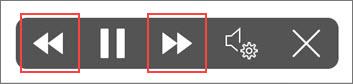
Da biste prešli iz jednog pasusa u drugi, dodirnite stavku "Prethodni" ili "Sledeći".
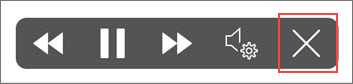
Da biste izašli iz čitanja naglas, dodirnite stavku "Zaustavi" (x).
Slušanje izabranog teksta uz Čitanje naglas.
Izaberite tekst koji će se čitati naglas.
Pokrenite čitanje naglas sa kartice "Redigovanje" ili menija "Višak" ili izaberite stavku "Reprodukuj" u korisničkom interfejsu "Čitanje naglas".
Promena postavki za čitanje naglas za iPad
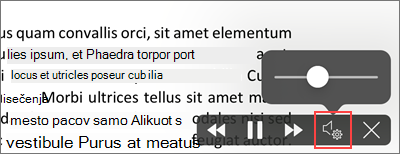
U kontrolama čitanja naglas dodirnite ikonu zupčanika.
Koristite klizač da biste povećali ili smanjili brzinu čitanja.
Slušajte uz funkciju "Čitanje naglas" u programu Word za iPhone
Dodirnite ikonu olovke na vrhu da biste otvorili traku.
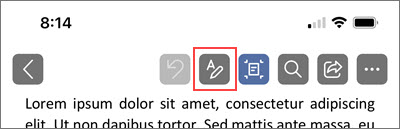
Dodirnite karticu " Redigovanje ".
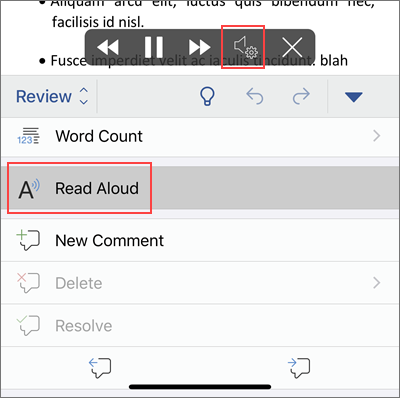
Dodirnite ikonu zupčanika, a zatim dodirnite stavku "Čitanje naglas".
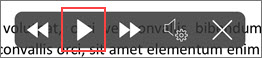
Da biste reprodukovali čitanje naglas, dodirnite stavku " Reprodukuj".
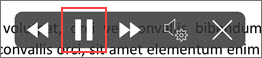
Da biste pauzirali čitanje naglas, dodirnite stavku " Pauziraj".
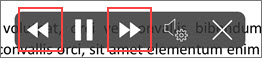
Da biste prešli iz jednog pasusa u drugi, dodirnite stavku "Prethodni" ili "Sledeći".
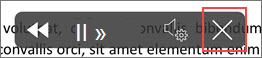
Da biste izašli iz čitanja naglas, dodirnite stavku "Zaustavi" (x).
Promena postavki za čitanje naglas za iPhone
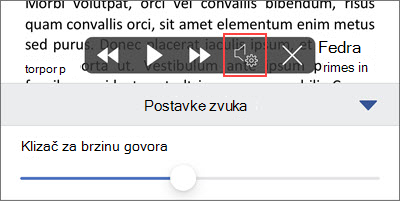
Da biste promenili brzinu govora, u kontrolama "Čitanje naglas" dodirnite ikonu zupčanika.
U okviru postavki zvuka, koristite klizač za brzinu govora da biste povećali ili smanjili brzinu čitanja.
Podržani jezici
Kada ste na mreži, funkcija Čitanje naglas pokušava da otkrije jezik teksta i može da podrži više jezika u jednom dokumentu. Kompletnu listu podržanih jezika potražite u članku pomoći "Podrška za jezik i glas za uslugu Speech".
Sabrana saglasnosti
U zavisnosti od platforme, pretvaranje teksta u govor (TTS) koristi softver koji se dobija ugrađen u uređaj ili putem Microsoft usluge. Dostupni glasovi će se razlikovati u zavisnosti od TTS usluge. Ako koristite Koncentrisani čitalac, za više informacija pogledajte članak pomoći Preuzmite glasove za Koncentrisani čitalac, Režim čitanja i Čitanje naglas.
Naš tim radi na tome da glasovi zvuče prirodnije, pa nastavite da tražite poboljšanja.
Rešavanje problema
Ako ne vidite da je čitanje naglas dostupno, uverite se da ste prijavljeni na Microsoft 365 nalog, a zatim pokušajte ponovo da pokrenete aplikaciju Word ili da se odjavite i ponovo prijavite.
Privatnost
Čitanje naglas ne skladišti sadržaj niti zvučne podatke. Microsoft koristi vaš sadržaj samo da bi vam obezbedio zvučne rezultate. Za više informacija o iskustvima koja analiziraju sadržaj pogledajte Povezana iskustva u sistemu Office.
Slušajte uz čitanje naglas u Word za Android telefon
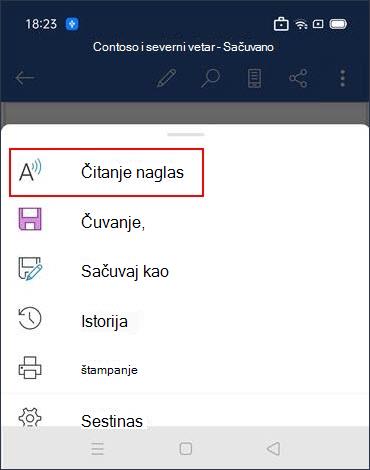
Na vrhu dodirnite ikonu menija.
Dodirnite Čitanje naglas.
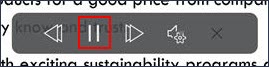
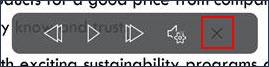
Da biste reprodukovali čitanje naglas, dodirnite stavku " Reprodukuj".
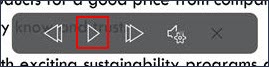
Da biste pauzirali čitanje naglas, dodirnite stavku " Pauziraj".
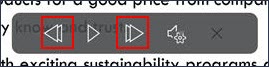
Da biste prešli iz jednog pasusa u drugi, dodirnite stavku "Prethodni" ili "Sledeći".
Da biste izašli iz čitanja naglas, dodirnite stavku "Zaustavi" (x).
Slušanje izabranog teksta uz Čitanje naglas.
Izaberite tekst koji će se čitati naglas.
Pokrenite čitanje naglas sa kartice "Redigovanje" ili menija "Višak" ili izaberite stavku "Reprodukuj" u korisničkom interfejsu "Čitanje naglas".
Promena postavki za čitanje naglas za Android telefon
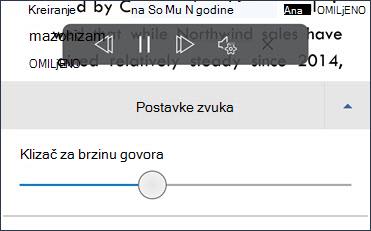
Da biste promenili brzinu govora, u kontrolama "Čitanje naglas" dodirnite ikonu zupčanika.
U okviru "Postavke zvuka" prilagodite klizač brzine govora da biste povećali ili smanjili brzinu čitanja.
Podržani jezici
Kompletnu listu podržanih jezika potražite u članku pomoći "Podrška za jezik i glas za uslugu Speech".
Sabrana saglasnosti
U zavisnosti od platforme, pretvaranje teksta u govor (TTS) koristi softver koji se dobija ugrađen u uređaj ili putem Microsoft usluge. Dostupni glasovi će se razlikovati u zavisnosti od TTS usluge. Ako koristite Koncentrisani čitalac, za više informacija pogledajte članak pomoći Preuzmite glasove za Koncentrisani čitalac, Režim čitanja i Čitanje naglas.
Naš tim radi na tome da glasovi zvuče prirodnije, pa nastavite da tražite poboljšanja.
Rešavanje problema
Ako ne vidite da je čitanje naglas dostupno, uverite se da ste prijavljeni na Microsoft 365 nalog, a zatim pokušajte ponovo da pokrenete aplikaciju Word ili da se odjavite i ponovo prijavite.
Privatnost
Čitanje naglas ne skladišti sadržaj niti zvučne podatke. Microsoft koristi vaš sadržaj samo da bi vam obezbedio zvučne rezultate. Za više informacija o iskustvima koja analiziraju sadržaj pogledajte Povezana iskustva u sistemu Office.

