
Pristup dokumentu možete da kontrolišete tako što ćete primeniti lozinku za njega. Lozinke razlikuju mala i velika slova i mogu da imaju najviše 15 znakova. Kreirajte jaku lozinku, idealno onu koju možete lako da zapamtite. Ali u slučaju da ste zaboravili, trebalo bi da čuvate i njegovu kopiju na bezbednom mestu.
Ako izgubite ili zaboravite lozinku dokumenta, Word neće moći da vam je oporavi. IT administratori mogu da vam pomognu sa oporavkom lozinke, ali samo ako su primenili DocRecrypt alatku pre nego što ste kreirali lozinku dokumenta.
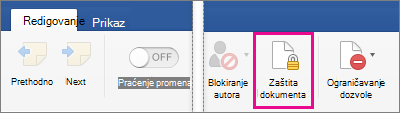
- Idite na"Informacije o>datoteci>" "Zaštita dokumenata>šifrovanje lozinkom".
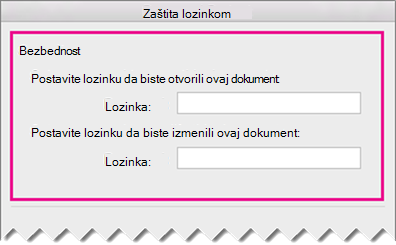
- Otkucajte lozinku, pritisnite dugme "U redu", ponovo je otkucajte i pritisnite dugme "U redu " da biste je potvrdili.
- Sačuvajte datoteku da biste se uverili da će lozinka stupiti na snagu.
Alatka za oporavak lozinke IT administratora
Ako ste zabrinuti da će ljudi u vašoj organizaciji izgubiti pristup Microsoft 365 datotekama zaštićenim lozinkom, razmotrite primenu alatke DocRecrypt. Imajte na umu da DocRecrypt može da vam pomogne da oporavite samo datoteke koje su šifrovane nakon što je primenjen. Više informacija potražite u članku Uklanjanje ili resetovanje lozinki za datoteku pomoću alatke DocRecrypt.