Filtriranje liste primalaca
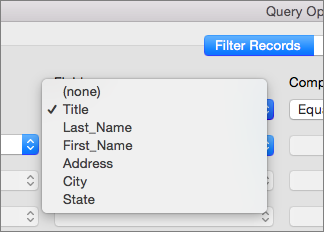
Izaberite strelicu nadole okvira "Polje ", a zatim odaberite ime kolone sa Excel liste slanja koju želite da koristite kao filter prvog nivoa.
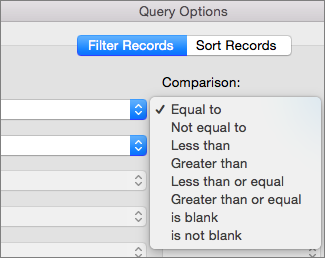
Odaberite strelicu nadole okvira "Poređenje ", a zatim izaberite opciju poređenja.
- Jednako ilinije jednako
- Manje od ili veće od
- Manje od ili jednako ili Veće od ili jednako
- Prazno ilinije prazno
- Sadrži ili ne sadrži
U polju Uporedi sa otkucajte podatke sa kojima želite da se podudara izbor u polju Polje.
Poređenja ne razlikuju mala i velika slova, tako da se MEGAN podudara sa MEGAN, Megan ili mEGAN.(Opcionalno) Da biste dodali filter drugog nivoa, u koloni sa krajnje leve strane odaberite nešto od sledećeg:
- I da biste se uverili da su oba uslova filtera ispunjena.
- Ili da biste se uverili da je ispunjen bilo koji uslov filtera.
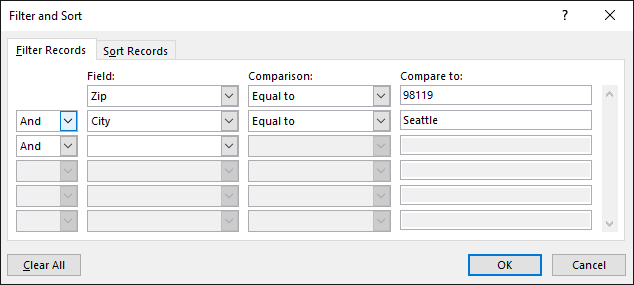
Ponovite korake od 1. do 3. po potrebi.
Kliknite na dugme U redu kada završite, a zatim pogledajte rezultate filtriranih zapisa.