Pogledajte video: Podignite objedinjavanje pošte na viši nivo – besplatni video za obuku.
Napomena
Ovaj sadržaj se odnosi na verzije programa Word za računare za Windows i Mac (uključujući Word sa pretplatom na Microsoft 365). Neke funkcije možda neće biti dostupne u programu Word za veb ili u aplikacijama za mobilne uređaje.
Objedinjavanje pošte možete da koristite za sastavljanje i slanje masovne pošte i za pravljenje koverti i nalepnica. Lista slanja je izvor podataka za objedinjavanje pošte. Word povlači informacije sa liste slanja i umeće ih u dokument za objedinjavanje pošte.
Sortiranje liste primalaca
Postoji mnogo načina za sortiranje liste primalaca. Dolenavedeni koraci predstavljaju samo jedan primer načina na koji možete da sortirate zapise.
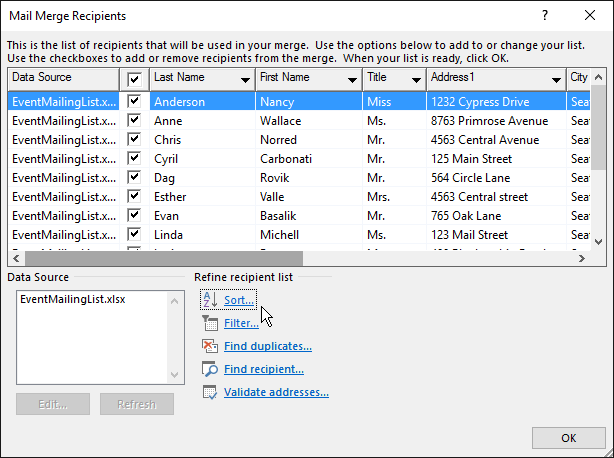
Na kartici "Pošiljke " izaberite stavku "Uredi listu primalaca".
U dijalogu "Primaoci objedinjene pošte " izaberite stavku "Sortiraj".
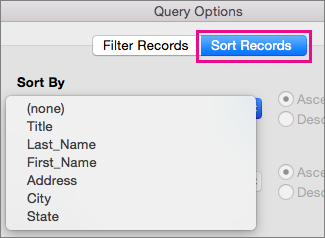
Izaberite strelicu nadole u polju "Sortiranje zapisa ", odaberite ime kolone sa Excel liste slanja po kojoj želite da sortirate, a zatim odaberite " Rastući" ili "Opadajući" kao redosled sortiranja.

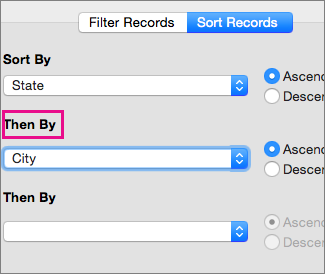
(Opcionalno) Potvrdite izbor u polju "Zatim po", odaberite ime druge kolone po kojoj želite da sortirate, a zatim odaberite " Rastući" ili "Opadajući" kao redosled sortiranja.
(Opcionalno) Ponovite 2. korak ako treba da dodate drugo ime kolone po kojoj treba da sortirate.
Kliknite na dugme U redu i pogledajte rezultate sortiranja.
Napomena
Lista primalaca sada je sortirana po rastućem abecednom redosledu.
Takođe pogledajte
Pogledajte video: Podignite objedinjavanje pošte na viši nivo – besplatni video za obuku.