Napomena
Da biste rotirali tekst u programu Word, prvo morate da postavite tekst u okvir za tekst, a zatim da rotirate okvir za tekst.
Umetanje i rotiranje okvira za tekst
Izaberite gde na stranici želite da stavite okvir za tekst.
On the Insert tab, select  Text Box and choose a style.
Dodatne informacije potražite u članku "Dodavanje, kopiranje ili uklanjanje okvira za tekst u programu Word.
Izaberite okvir za tekst i uradite nešto od sledećeg:
- On the Shape Format tab, select
 ) Rotate. i odaberite smer ili ugao da se rotirate.
- Uhvatite
 Regulator za rotaciju na vrhu okvira za tekst i prevucite ga pod uglom koji želite. Da biste zadržali rotaciju na uglove od 15 stepeni, pritisnite i držite taster Shift dok povlačite regulator za rotaciju.
Izaberite neko drugo mesto u dokumentu da biste videli rotirani okvir za tekst.
Napomena
Okvir za tekst će se pojaviti horizontalno kada ga izaberete radi lakšeg uređivanja teksta.
Preslikani tekst u okviru za tekst
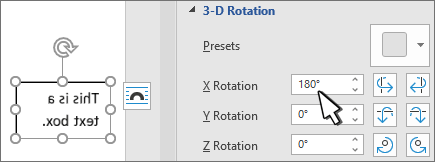
Ova opcija će preokrenuti red ili pasus teksta u okviru za tekst.
- Izaberite okvir za tekst i odaberite karticu "Oblikovanje oblika".
-
 Text Effects and zadržite pokazivač iznad
  " 3D rotacija i odaberite
  " Opcije 3D rotacije.
- U okviru 3-D rotacije, postavite X rotaciju na 180°.
Uklanjanje ivice okvira za tekst
Izaberite okvir za tekst i odaberite karticu "Oblikovanje oblika "
Select  Shape Outline and then choose No Outline.
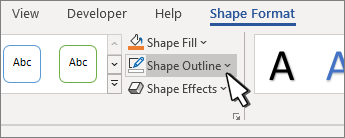
Ivica oko okvira za tekst nestaje kada kliknete ili dodirnete izvan okvira za tekst.
Promena ivice
- Izaberite okvir za tekst i odaberite karticu "Oblikovanje oblika ".
-
Obris oblika da biste promenili boju obrisa, debljinu linije ili crtice.
-
 " Shape Effects da biste dodali senku ili sjaj na ivicu.
Napomena
Da biste rotirali tekst u programu Word za Mac, prvo morate da postavite tekst u okvir za tekst, a zatim da rotirate okvir za tekst.
Izaberite gde na stranici želite da stavite okvir za tekst.
On the Insert tab, select Text Box and choose a style.
Dodatne informacije potražite u članku "Dodavanje, kopiranje ili uklanjanje okvira za tekst u programu Word.
za rotaciju na vrhu okvira za tekst, a zatim ga povucite u željenom smeru.
- Da biste ograničili rotaciju na uglove od 15 stepeni, držite pritisnut taster Shift dok povlačite regulator za rotaciju.
- Kad rotirate više oblika, oni se ne rotiraju kao grupa, već se umesto toga svaki oblik rotira oko svog centra.
- Druga mogućnost je da izaberete objekat, držite pritisnutu opciju ⌥ i pritisnete tastere sa strelicama nalevo ili nadesno da biste rotirali.
Preslikani tekst u okviru za tekst
- Izaberite okvir za tekst i odaberite karticu "Oblikovanje oblika ".
-
Text Effects.
-
" 3D rotacija i odaberite " Opcije 3D rotacije.
- U okviru 3-D rotacije, postavite X rotaciju na 180°.
Rotirajte za tačan ugao
Izaberite okvir za tekst koji želite da rotirate i odaberite karticu "Oblikovanje oblika ".
Izaberite stavku "Rasporedi", a zatim "Rotiraj".
Savet
Ako ne vidite oblikovanje oblika, uverite se da ste izabrali okvir za tekst.
Izaberite neku od sledećih opcija:
-
Još opcija rotacije: Unesite meru u kojoj želite da rotirate objekat u polje " Rotacija ". Takođe možete da koristite strelice da biste rotirali objekat tačno tamo gde želite.
-
Rotiranje udesno za 90°: da biste rotirali objekat za 90 stepeni udesno.
-
Rotiraj ulevo za 90°: da biste rotirali objekat za 90 stepeni ulevo.
Grupisanje objekata
Kada grupišete okvire za tekst, kombinujete ih tako da možete da ih oblikujete, premestite ili kopirate kao grupu.
- Držite pritisnut taster Shift, izaberite okvire za tekst koje želite da grupišete, a zatim odaberite karticu "Oblikovanje oblika ".
- U okviru "Raspoređivanje" izaberite
 Grupisanje , a zatim odaberite Grupa.
Savet
Ako grupa izgleda zatamnjeno ili nedostupno, to je obično zato što još niste izabrali dva ili više okvira za tekst za grupisanje.
Word za veb prikazuje dokumente koji sadrže rotirane okvire za tekst, ali umetanje ili rotiranje okvira za tekst trenutno nije moguće u programu Word za veb. Međutim, možete da umetnete ili rotirate okvir za tekst u aplikaciji Word za računare.
- Da biste otvorili aplikaciju za stone računare, na vrhu trake izaberite stavku "Uređivanje " i odaberite stavku "Otvori u aplikaciji za stone računare".

Nemate Word aplikaciju za računare?
Isprobajte ili kupite Microsoft 365.
