
Ako želite da se dokument čita, ali ne i da se uređuje, možete da ga sačuvate kao PDF datoteku. Kada to uradite, PDF će zadržati oblikovanje i često će biti manja datoteka od originalnog dokumenta. Označene PDF datoteke olakšavaju čitačima ekrana i drugim pomoćnim tehnologijama da odrede logički redosled čitanja i navigaciju za datoteku, kao i omogućavaju dinamičko raspoređivanje sadržaja kada se koriste veliki ekrani, lični digitalni pomoćnici (PDA-ovi) i mobilni telefoni. Ovo označavanje može da se izvrši automatski kada sačuvate datoteku u PDF formatu.
Čuvanje dokumenta kao označenog PDF-a
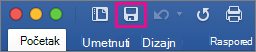
U meniju Datoteka izaberite stavku Sačuvaj kao. Datoteku možete da sačuvate i tako što ćete kliknuti na ikonu " Sačuvaj " na traci.
U polju " Sačuvaj kao " otkucajte ime za datoteku.
Važno
- Dajte PDF formatu drugačije ime od originalnog dokumenta. Na taj način ćete imati dve datoteke: Word dokument koji ćete moći da uređujete i PDF datoteku koju možete da delite.
- Ako ne promenite ime, dokument će biti konvertovan u PDF i nećete moći da ga vratite bez korišćenja specijalizovanog softvera ili programskog dodatka nezavisnog proizvođača.
U polju " Format datoteke " izaberite PDF.
Izaberite stavku "Izvezi".
Slanje PDF kopije dokumenta iz programa Word e-poštom
Možete da pošaljete PDF kopiju dokumenta direktno iz programa Word.
- U meniju "Datoteka" izaberite stavku "Deli>""Pošalji PDF". Word će kreirati PDF datoteku i priložiti je novoj e-poruci.
Takođe pogledajte
Čuvanje u PDF ili XPS formatu ili konvertovanje u te formate u Office aplikacijama za računare