
Microsoft uređivač se pokreće u programu Word za Microsoft 365 da bi analizirao dokument i ponudio predloge za pravopisna, gramatička i stilska pitanja, kao što su sažetije rečenice, biranje jednostavnijih reči ili formalnije pisanje.
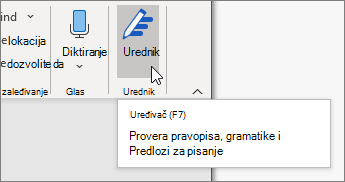
Da biste koristili Uređivač, na kartici " Početak " odaberite stavku "Uređivač".
Pregledanje predloga
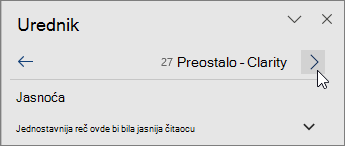
Da biste se fokusirali na probleme do kojih vam je najviše stalo, odaberite tip ispravke ili sužavanja obima kao što je Gramatika ili Clarity. Zatim koristite strelice pri vrhu okna da biste rešili svaki od tih tipova problema.
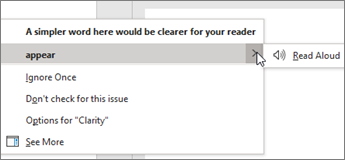
Odaberite predlog da biste ga uključili u dokument. Ako vam se ne dopada predlog, izaberite stavku "Zanemari jednom". Ili, ako nikada ne želite ovaj tip predloga, izaberite stavku "Zaustavi proveru za ovim".
Napomena
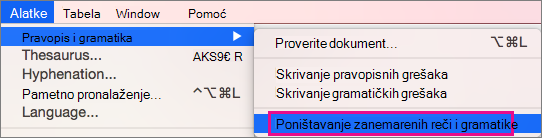
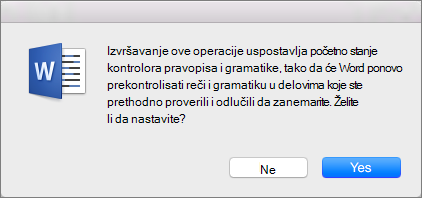
Ako se predomislite u vezi sa nekim problemom koji ste zanemarili, zatvorite i ponovo otvorite dokument i vratite se u uređivač. Uređivač će ponovo pronaći problem.
Prilagodite šta uređivač proverava
Redaktor podrazumevano proverava da li postoji nekoliko kategorija problema, a predlozi mogu i ne moraju odgovarati vašem stilu pisanja. Da biste precizno podesili uređivač za predloge koje želite, uradite sledeće:
U oknu Redaktor , u odeljku Ispravke izaberite stavku Gramatika.
U dijalogu "Gramatika " izaberite stavku "Još opcija " (tri tačke (...)) a zatim izaberite stavku "Prilagodi predloge".
Pomerajte se kroz listu opcija. Izaberite probleme koje želite da Uređivač proverava i obrišite probleme koje želite da Uređivač zanemari.
Napomena
Ako izaberete opciju "Vrati na podrazumevano", vraća se na podrazumevane postavke.
Odaberite stavku U redu.
Savet
Uređivač je dizajniran da vas podstakne da iz pisanja izvučete najbolje iz pisanja. Neprestano ažuriramo njegove predloge i eksperimentišemo kako bismo saznali koji predlozi su dobrodošli. Ako imate povratne informacije za nas, izaberite stavku Pošalji povratne informacije korporaciji Microsoft u donjem desnom uglu prozora programa Word da biste pružili povratne informacije.
Uređivač je pokrenut, čak i kada je okno zatvoreno
Možda ćete primetiti crveno, plavo i ljubičasto podvlačenje Uređivača u dokumentu čak i kada je okno redaktora zatvoreno. To je zbog toga što je uređivač uvek pokrenut u pozadini i proverava pravopisne, gramatičke i stilske greške.
Kliknite desnim tasterom miša na podvučeni tekst da biste videli predlog. Koristite kontekstualni meni za:
- Slušajte predlog tako što ćete kliknuti na strelicu pored predloga, a zatim odabrati stavku "Čitanje naglas".
- Preskočite ovu instancu problema tako što ćete odabrati stavku Zanemari jednom.
- Zadajte redaktoru da zaustavi proveru da li postoji ovaj problem tako što ćete odabrati opciju "Ne proveravaj da li postoji ovaj problem".
- Precizno podesite postavke za ovaj tip problema tako što ćete odabrati vezu " Opcije ".
- Da biste dobili više informacija o problemu tako što ćete odabrati stavku "Pogledajte više".
Provera više jezika
Vaš dokument može biti napisan na više jezika ili možda želite da se prebacite na drugi jezik kako bi ga redaktor proverio. Ako ste podešeni da koristite više jezika za kreiranje (jezikopcija>datoteke>), Word otkriva jezik na kojem pišete i uređivač će proveriti da li postoje problemi na tom jeziku.
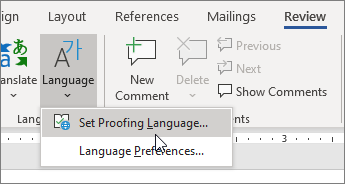
Međutim, moguće je da pišete na jeziku koji Word ne otkriva automatski. U tom slučaju, možete da podesite uređivač da proveri tekst na tom jeziku tako što ćete ga izabrati i otići nastranicu "Jezik> za pregled> jezikaza proveru", a zatim odabrati jezik.
Kada redaktor proverava više jezika, okno uređivača navodi ispravke i poboljšanja za svaki jezik u dokumentu.
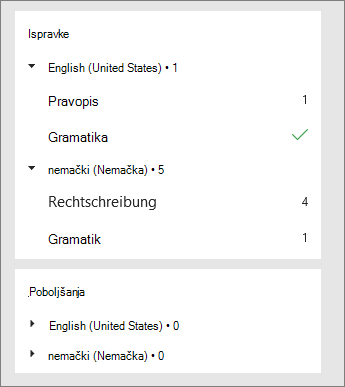
Informacije o problemima koje redaktor proverava na raznim jezicima potražite u članku Dostupnost pravopisa, gramatike i sužavanja obima uređivača po jezicima.
Uređivač na vebu
Kada radite na dokumentima u programu Word na vebu, Redaktor obezbeđuje bogat skup funkcija koje uskoro stižu u Word za Windows. Čak i kada ne koristite Word, proširenje pregledača Uređivač vam pomaže da pišete na veb lokacijama kao što su LinkedIn, Twitter, Facebook i Gmail.

Takođe pogledajte
Više informacija o Microsoft uređivaču potražite u članku Microsoft uređivač proverava gramatiku i još mnogo toga u dokumentima, pošti i na vebu.
Više tema o pravopisu i gramatici potražite u članku "Pravopis i gramatika u programu Word.
Da biste sami isprobali Microsoft uređivač pomoću Word predloška.