Napomena
Sadržaj i koraci u ovom članku odnose se na Word za Microsoft 365 i druge verzije programa Word za računare za Windows.
Kreirajte dokument iznova ili od predloška .
Dodajete tekst, slike, likovna rešenja i video zapise.
Istražujete temu i pronalazite verodostojne izvore.
Pristupite dokumentima sa računara, tableta ili telefona putem usluge OneDrive.
Delite dokumente i sarađujte sa drugima.
Pratite i redigujete promene.
Kreiranje novog dokumenta
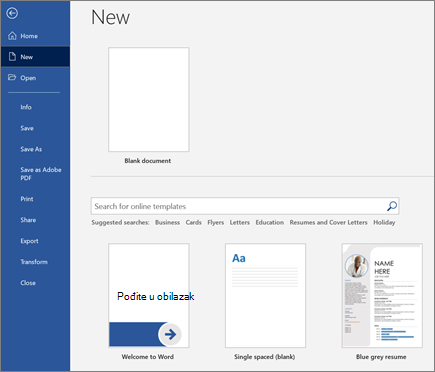
- Na kartici Datoteka izaberite stavku " Novo ".
- Izaberite stavku "Prazan dokument" ili kliknite dvaput na sliku predloška ili otkucajte vrstu dokumenta u polju "Potražite predloške na mreži" i pritisnite taster Enter.
Savet
Da biste vežbali korišćenje funkcija programa Word, isprobajte vodič za učenje kao što je Dobro došli u Word ili Umetnite svoj prvi sadržaj.
Dodavanje i oblikovanje teksta
- Kliknite na novu praznu stranicu i otkucajte neki tekst.
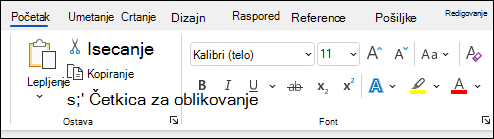
- Izaberite tekst za oblikovanje i odaberite opcije fonta na kartici " Početak ": Podebljano , Kurziv , Znakovi za nabrajanje , Numerisanje i još mnogo toga.
Dodavanje slika, oblika, SmartArt grafike, grafikona i još mnogo toga
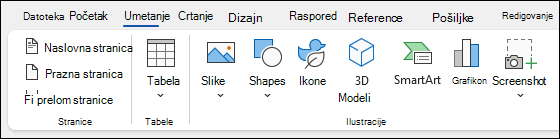
- Izaberite karticu Umetanje.
- Izaberite šta želite da dodate:
-
Tabele – odaberite
 " Tabela , zadržite pokazivač iznad željene veličine i izaberite je.
 -
Slike – izaberite
 " Slike, potražite sliku na računaru, sliku na mreži ili pretražite slike na Bing-u.
Napomena
Starije verzije programa Word možda na traci pored stavke "Slike" nalaze "Slike na mreži".
-
Shapes - select
 Shapes , a zatim odaberite oblik iz padajućeg menija.
 -
Ikone – odaberite
 " Ikone, izaberite željenu stavku i izaberite stavku "Umetni".
 -
3D modeli –
 " 3D modeli , odaberite datoteku ili izvor na mreži, izaberite željenu sliku i izaberite stavku "Umetni".
 -
SmartArt – choose
 SmartArt , pick a SmartArt graphic , and select OK .
 -
Grafikon – izaberite
 " Chart , odaberite željeni grafikon i kliknite na dugme "U redu".
 -
Snimak ekrana – izaberite
 " i izaberite jedan iz padajućeg menija.