
Napomena
Ovi koraci se odnose na Word za Windows (računare). Koraci i opcije mogu da se razlikuju u programu Word za Mac ili Word za veb.
Korišćenje stilova
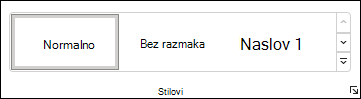
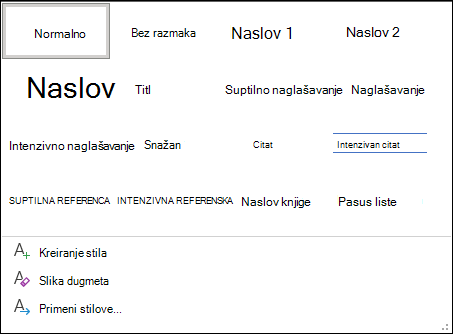
Predlošci stilova primenjuju dosledan font, veličinu fonta, boju fonta i prored na naslove, pasuse i naslove u celom dokumentu.
- Izaberite reči, pasus, listu ili tabelu za uređivanje.
- Na kartici " Početak " izaberite stil.
Ako ne vidite željeni stil, kliknite na dugme "Još " " da biste razvili galeriju.
Primena tema
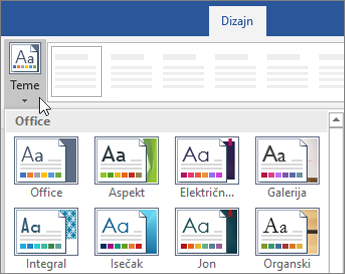
Teme dodaju dokumentu profesionalni izgled.
- Izaberiteteme dizajna>.
- Postavite pokazivač na temu da biste pregledali kako će izgledati.
- Izaberite željenu temu.
Provera pravopisa i gramatike
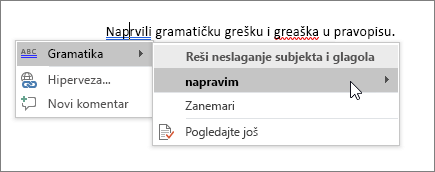
Word označava pogrešno napisane reči crvenim talasastim podvlačenjem, a gramatičke greške dvostrukim plavim podvlačenjem.
- Kliknite desnim tasterom miša na reč.
- Izaberite ispravku ili stavku Zanemari.
Napomena
Provera pravopisa i gramatike funkcioniše malo drugačije u novijim verzijama programa Word i Microsoft 365. Dodatne informacije potražite u članku Uređivač – pomoćnik za pisanje.
Pronalaženje i zamena teksta
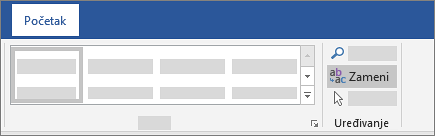
- Izaberite stavkuZamenapočetka>.
- U okviru Pronalaženje unesite reč ili frazu za pretragu. Za "Zameni" unesite novi tekst.
- Kliknite na dugme "Pronađi sledeće", a zatim izaberite:
- Zamenite da biste zamenili prvu instancu ili
- Zameni sve da bi se zamenile sve instance.
sledeći:Saradnja u programu Word