
Kada radite sa brojevima, podešavanje decimalnog tabulatora ispravno poravnava brojeve u koloni, kao što su iznosi u valutama.
- Ako ne vidite lenjir na vrhu dokumenta, idite na stavku "Prikaži>lenjir".
- Kliknite ili dodirnite birač tabulatora na levom kraju lenjira dok ne vidite
 decimalnog tabulatora.
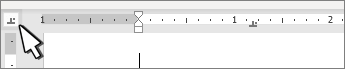
- Izaberite na lenjiru gde želite da postavite decimalni tabulator. Možete da kliknete na ovo i prevučete ga kasnije da biste ga premestili.
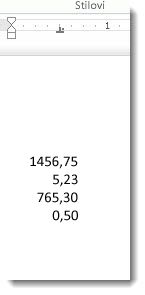
- Kliknite na dokument ili ga dodirnite gde želite da ubacite broj i pritisnite taster Tab. Dok ukucavate broj, tabulator će poravnati znak za razdvajanje decimala. Uradite ovo ponovo u sledećem redu i brojevi će se poravnati po znaku za razdvajanje decimala.
Promena znaka za razdvajanje decimala
Ako želite da koristite neki drugi znak za razdvajanje, a ne znak za razdvajanje decimala, možete da ga odaberete pomoću kontrolne table u operativnom sistemu Windows.
Napomena
Promena ove postavke utiče na sve formate brojeva, a ne samo na one koji se koriste u programu Word.
- Idi na StartKontrolna>tablaSat>i region iliSat, jezik i region.
- U dijalogu "Region " izaberite stavku "Formati>dodatne postavke".
Ako ne vidite dijalog "Region", izaberite stavku "Region " ili "Promenite format datuma, vremena ili broja " na kontrolnoj tabli. - U dijalogu " Prilagođavanje formata " izaberite karticu "Brojevi ", a zatim u padajućem meniju " Decimalni simbol " izaberite znak za razdvajanje koji želite da koristite.
- Izaberite stavku U redu.