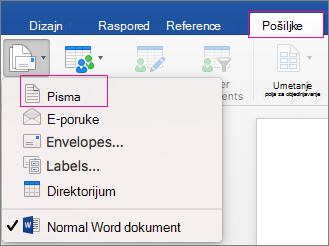
Objedinjavanje pošte vam omogućava da kreirate paket personalizovanih pisama gde je svako slovo identično po rasporedu, oblikovanju, tekstu i grafici, osim personalizovanih delova kao što je oslovljavanje.
Pripremite pismo
- Idite na stavku "Pošiljke",> započnitepisma zaobjedinjavanje> pošte.
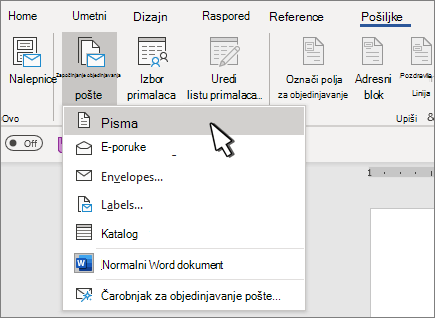
- U programu Word otkucajte telo pisma koje želite da pošaljete listi slanja.
Podešavanje liste slanja
Lista slanja je izvor podataka koji sadrži informacije koje Word koristi za prilagođavanje pisma. Pogledajte izvore podataka koje možete da koristite za objedinjavanje pošte.
Ako je potrebno da sortirate ili filtrirate listu slanja, pogledajte članak Objedinjavanje pošte: uređivanje primalaca.
Dodajte personalizovani sadržaj pismu
Dodajte pismu sadržaj koji je drugačiji za svaku osobu koja ga dobija.
- Idite uadresni blokza pošiljke>.
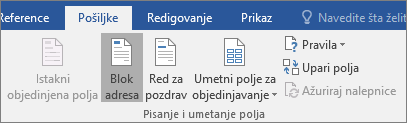
- Odaberite oblik imena primaoca U dijalogu "Umetanje adresnog bloka ".
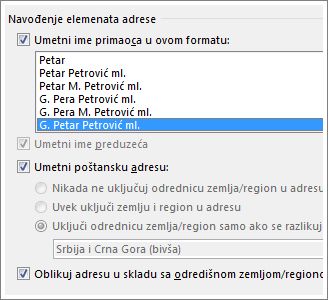
Više informacija potražite u članku "Umetanje adresnog bloka". - Odaberite stavku U redu.
- Odaberite stavku Red za pozdrav.
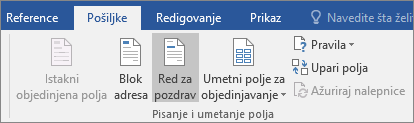
- Izaberite oblik koji želite da koristite u dijalogu "Umetanje reda za pozdrav".
Više informacija potražite u članku "Umetanje reda za pozdrav". - Izaberite dugme "U redu " da biste umetnuli polje reda za pozdrav.
- Idite na čuvanje datoteke>.
Da biste umetnuli druge prilagođene informacije sa liste slanja, pogledajte članak "Dodavanje jednog po jednog polja za objedinjavanje pošte".
Pregled i štampanje pisama
- Idite napregled rezultataza pošiljke> da biste pregledali pisma.
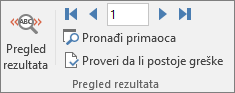
- Odaberite dugme " Sledeće"
 ili dugme "Prethodni
 da biste se pomerali kroz skup podataka kako biste proverili da li imena i adrese izgledaju onako kako treba.
 - Ponovo izaberite stavku "Pregled rezultata " prebacite se iz objedinjenih rezultata nazad na polja za objedinjavanje pošte u pismu
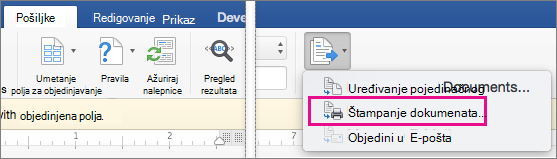
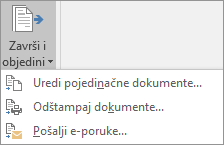
- Izaberite stavku "Završi" & "Objedini>štampanje dokumenata".
Odaberite uređivanje pojedinačnih dokumenata, štampanje dokumenata ili slanje e-poruka.
Čuvanje personalizovanog pisma
Idite na čuvanje datoteke>. Kad sačuvate dokument za objedinjavanje pošte, on ostaje povezan sa listom slanja za buduću upotrebu.
Da biste ponovo koristili dokument za objedinjavanje pošte, otvorite dokument za objedinjavanje pošte. Odaberite stavku "Da" kada vam Word ponudi da zadržite vezu.