
Galeriju brzih delova možete da koristite da biste kreirali, uskladištili i ponovo koristili delove sadržaja, uključujući automatski tekst, svojstva dokumenta (kao što su naslov i autor) i polja. Ovi blokovi sadržaja koji se mogu ponovo koristiti nazivaju se i sastavni blokovi. Automatski tekst je uobičajeni tip sastavnog bloka koji skladišti tekst i grafike. Možete da koristite organizator sastavnih blokova da biste pronašli ili uredili sastavni blok.
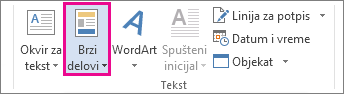
Da biste otvorili galeriju brzih delova, na kartici "Umetanje ", u grupi "Tekst " izaberite stavku "Brzi delovi".
Šta želite da uradite?
Kreiranje brzog segmenta
Izaberite frazu, rečenicu ili drugi deo dokumenta koji želite da sačuvate u galeriji.
Na kartici "Umetanje ", u grupi "Tekst " izaberite stavku "Brzi delovi", a zatim kliknite na dugme " Sačuvaj selekciju" u galeriji brzih delova, promenite ime, dodajte opis ako želite i kliknite na dugme " U redu".
Napomena
Da biste sačuvali izbor kao automatski tekst, na kartici "Umetanje", u grupi "Tekst" izaberite stavku "Brzi delovi>""Automatski tekst">Sačuvaj izbor u galeriji automatskog teksta.
Dodavanje brzog segmenta u dokument
Postavite kursor na mesto na kojem želite da umetnete izbor iz galerije brzih delova.
Na kartici "Umetanje ", u grupi "Tekst " izaberite stavku "Brzi delovi", a zatim izaberite rečenicu, frazu ili drugi sačuvani izbor koji želite ponovo da koristite.
Napomena
Ako ste stavku sačuvali kao automatski tekst, izaberite stavku "Umetni>brze delove" "Automatski >tekst" da biste pronašli i izaberite izbor.
Promena sadržaja brzog dela
Brzi deo možete da promenite tako što ćete zameniti sastavni blok. Umetnete sastavni blok, izvršite željene promene, a zatim sačuvate sastavni blok pod istim imenom.
Važno
Da biste zamenili originalnu stavku u galeriji, ime, kategorija i galerija moraju biti isti kao originalni.
Kliknite na mesto na koje želite da umetnete sastavni blok.
Na kartici "Umetanje ", u grupi "Tekst " izaberite stavku "Brzi delovi", a zatim stavku "Organizovanje sastavnih blokova". Ako znate ime sastavnog bloka, izaberite stavku " Ime " da biste sortirali po imenu.
Kliknite na dugme Umetni.
Unesite promene u sastavni blok
Izaberite korigovani tekst.
Da biste uskladištili oblikovanje pasusa – uključujući uvlačenje, poravnavanje, prored i numeraciju stranica – sa unosom, uključite oznaku pasusa (¶ ) u izbor.Napomena
Da biste prikazali oznake pasusa, na kartici Početak, u grupi Pasus kliknite na dugmePrikaži/sakrij.
Na kartici Umetanje, u grupi Tekst izaberite stavku Brzi delovi, a zatim kliknite na dugme Sačuvaj selekciju u galeriji brzih delova.
U dijalogu " Kreiranje novog sastavnog bloka " otkucajte originalno ime, kategoriju i galeriju za stavku sastavnog bloka, a zatim kliknite na dugme " U redu".
Kada budete upitani da li želite ponovo da definišete stavku sastavnog bloka, kliknite na dugme Da.
Preimenovanje brzog segmenta
- Na kartici "Umetanje ", u grupi "Tekst " izaberite stavku "Brzi delovi", a zatim stavku "Organizovanje sastavnih blokova".
- Kliknite na ime sastavnog bloka koji želite da preimenujete, a zatim izaberite stavku "Uredi svojstva".
- U dijalogu "Menjanje sastavnog bloka " otkucajte novo ime za stavku, a zatim kliknite na dugme " U redu".
- Kada budete upitani da li želite ponovo da definišete stavku sastavnog bloka, kliknite na dugme Da.
Brisanje brzog segmenta
- Otvorite dokument koji sadrži brzi deo koji želite da izbrišete.
- Na kartici "Umetanje ", u grupi "Tekst " izaberite stavku "Brzi delovi", a zatim stavku "Organizovanje sastavnih blokova". Ako znate ime sastavnog bloka, izaberite stavku " Ime " da biste sortirali po imenu.
- Izaberite stavku i kliknite na dugme "Izbriši".
- Kada budete upitani da li ste sigurni da želite da izbrišete stavku sastavnog bloka, kliknite na dugme Da.
Sastavni blok koji ste izbrisali više nije dostupan u galerijama, iako se sadržaj i dalje može pojaviti u dokumentu.