
Copilot u programu Word može da vam pomogne da napravite radnu verziju novog sadržaja kako biste prevazišli praznu stranicu, ponovo napisali i usavršili pisanje i razumeli dugačke ili složene dokumente kako biste brzo mogli da pronađete ono što je važno. Cilj je jednostavan: uštedite vreme, uklonite napore i pomognete da napredujete, bilo da to znači doterivanje konačne radne verzije ili jednostavno brže razumevanje dokumenta.
Copilot će se sastati sa vama na mestu na kojem već radite, na Word podlozi i u oknu za ćaskanje, tako da možete jednostavno da opišete ishod koji želite i gledate kako se dokument prilagođava. A pošto vaši dokumenti ne žive izolovano, Copilot može da se osloni na širi kontekst vašeg rada, uključujući datoteke, e-poruke i sastanke kako bi sadržaj bio utemeljen na onome što je trenutno i relevantno. (Dostupno korisnicima sa kvalifikovanom Microsoft 365 pretplatom ili licencom za Microsoft Copilot.)
Napomena
Ako ne vidite funkciju Copilot ili određenu Copilot mogućnost, ona možda nije uključena u vašu Microsoft 365 pretplatu ili je omogućena postavkama vaše organizacije. Saznajte koju licencu za funkciju Copilot imate.
Kako vam Copilot pomaže da radite u programu Word
Kreirajte: Započnite radnu verziju iz upita, prikaza strukture, beležaka ili referentne datoteke.
Izdvajanje: Ponovo napišite izabrani tekst, prilagodite ton ili učinite sadržaj sažetijim.
Razumeti: Rezimirajte dokument, postavite pitanja ili ideje za testiranje pritiska.
Saradnja: Radite u originalnoj datoteci sa jasnijim promenama koje se mogu pregledati umesto da pravite dodatne kopije.
Ostanite prizemljeni: Kada je dostupno, koristite relevantne datoteke ili poslovni kontekst da biste pomogli Copilot da postigne korisnije rezultate.
Otvorite Copilot u programu Word
Otvorite neki dokument u programu Word.
Kliknite na dugme Copilot dinamičke radnje u uglu dokumenta. Više informacija o dugmetu Copilot potražite u članku Copilot dugme za dinamičku radnju.
Copilot se otvara u oknu za ćaskanje sa uključenim režimom uređivanja. Otkucajte odziv, odaberite predloženu radnju ili postavite pitanje o datoteci. Da biste koristili ovu funkciju, potrebna je kvalifikovana Microsoft 365 pretplata i/ili licenca za Microsoft Copilot.
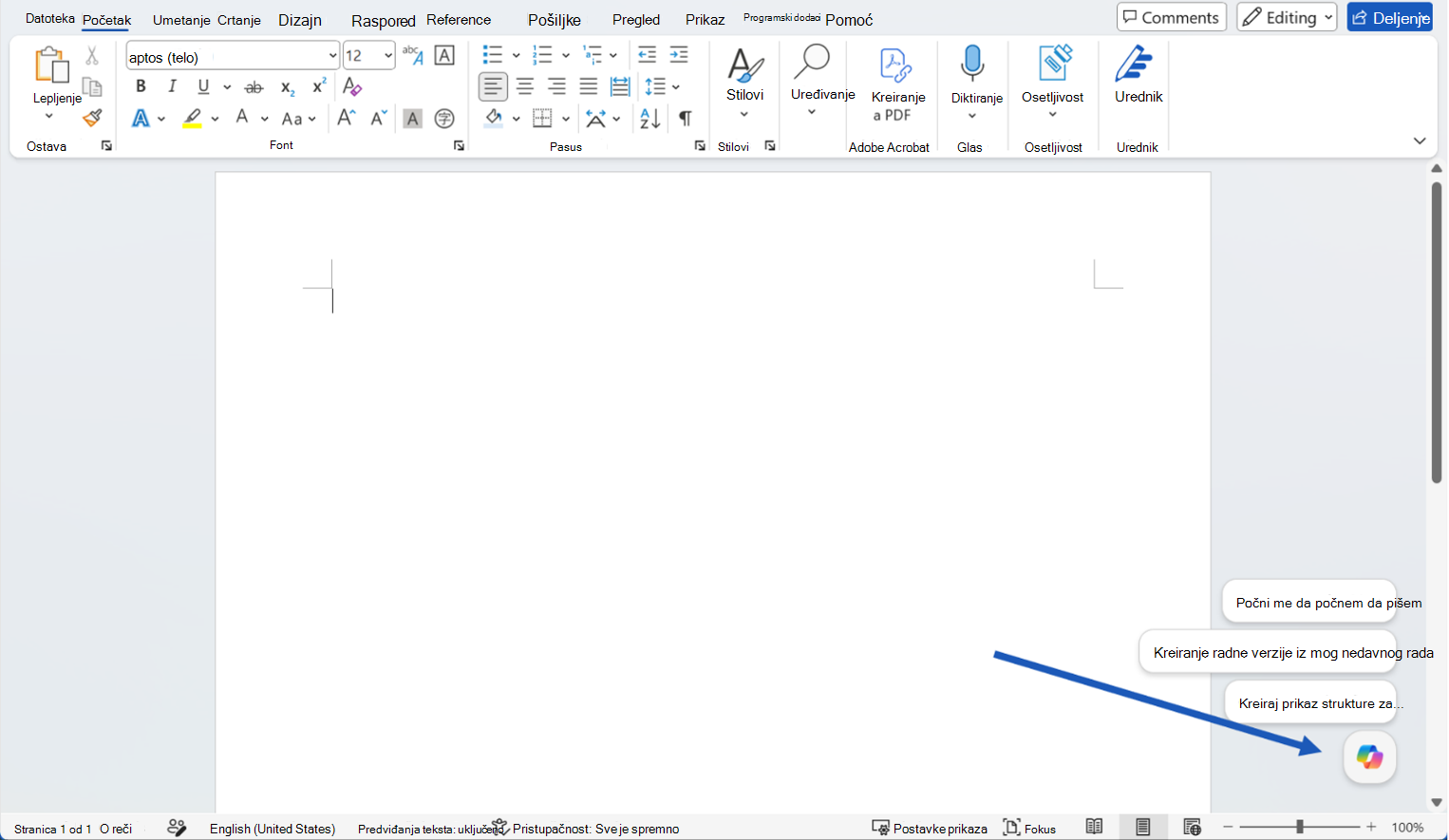
Započinjanje radne verzije
U oknu za ćaskanje otkucajte odziv koji opisuje ishod koji želite i usmerite Copilot na bilo koji izvorni materijal koji treba da koristi. Copilot će takođe pružiti predloge na koje možete da kliknete i prilagodite ih željenim postavkama.
Na primer:
Napravite radnu verziju sažetka klijenta o [inicijativa] za [korisnika]. Uključite pozadinu, pogodnosti, rizike i sledeće korake.
Kreirajte prikaz strukture za ažuriranje projekta sa odeljcima za status, ključne tačke, rizike i potrebne odluke.
Kada Copilot generiše sadržaj, pregledajte rezultat. Možete da ga zadržite, odbacite ga ili da nastavite da ga sužavate uz odziv za praćenje.
Savet
Upiti ne moraju da budu savršeni. Počnite sa željenim ishodom, a zatim dodajte detalje kao što su dužina, format, ton ili izvorni materijal.
Poboljšanje postojećeg dokumenta
Kada već imate sadržaj u dokumentu, koristite funkciju "Uređivanje uz Copilot " da biste ga poboljšali. Za brzu promenu određenog pasusa, izaberite tekst i odaberite unapred podešene opcije kao što je Prepisivanje.
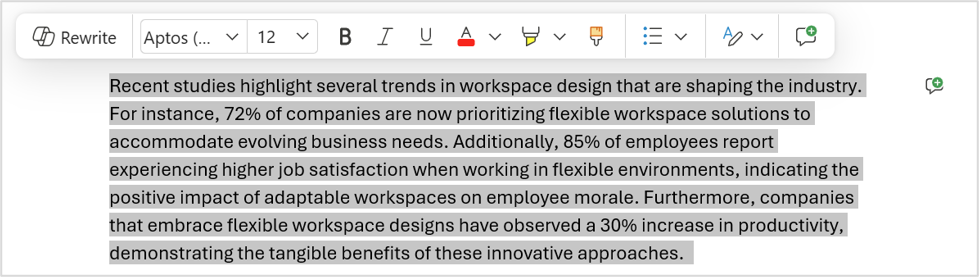
Kada želite nešto konkretnije, opišite promenu sopstvenim rečima u oknu za ćaskanje, bilo šta od male izmene do revizije na nivou celog dokumenta, a Copilot će to učiniti za vas. Da biste saznali više, pogledajte članak "Uređivanje pomoću funkcije Copilot u programu Word.
Isprobajte odzive kao što su:
Učinite ovaj odeljak konciznijim i prilagođenijim za klijente bez promene značenja.
Reorganizujte ovaj odeljak kako bi problemi, rizici i sledeći koraci bili lakši za praćenje.
Dodajte kratak zaključak sa sledećim koracima.
Savet
Radite u deljenom dokumentu? Kada Copilot planira da izvrši promene u tim dokumentima, prvo vam prikazuje pregled predloženih promena u ćaskanju. Ništa se ne dodaje u dokument dok ga ne pregledate i ne odobrite, pa ne biste slučajno podelili nešto sa saradnicima.
Razumevanje sadržaja dokumenta i postupanje po njemu
Copilot vam može pomoći da razumete dokument pre nego što ga uredite. Zatražite personalizovani rezime, ključne reči, otvorena pitanja ili stavke radnji. Možete i da zatražite od funkcije Copilot da objasni odeljak ili uporedi ideje u dokumentu. Izaberite opciju Chat samo da bi vam Copilot odgovorio u ćaskanju i da ne bi menjao dokument.
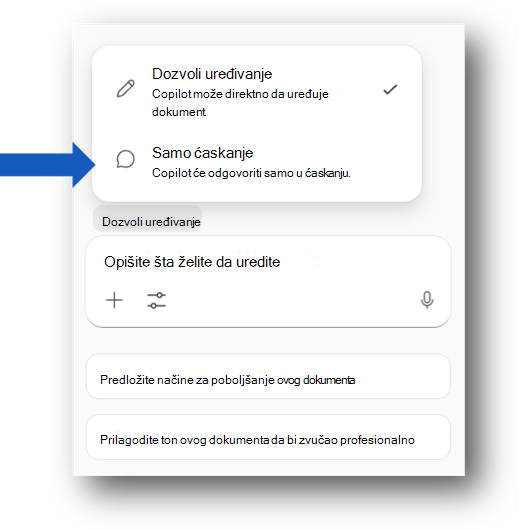
Na primer:
Rezimiraj ovaj dokument u pet znakova za nabrajanje.
Koje su odluke potrebne da bi ovaj dokument bio spreman za deljenje?
Koji delovi ovog dokumenta su možda nejasni klijentu?
Možete da vidite rezime na vrhu stranice kada otvorite Word dokument, u zavisnosti od postavki i licence. Pogledajte članak Kreiranje rezimea dokumenta uz Copilot u Word-u | Microsoft podrška.
Ostale napomene i saveti
Kucajte / u oknu za ćaskanje u usluzi Copilot i počnite da kucate naziv dokumenta, e-poruke ili sastanka koji želite da Copilot koristi. Takođe možete da izaberete stavke iz menija koji se otvori i odaberete dokument sa liste.
Koristite birač modela da biste promenili model za nekoliko sekundi. Izaberite nivo obrazloženja, odaberite opciju "Automatski" da biste dozvolili funkciji Copilot da odluči ili izaberite podržanog dobavljača modela kao što su OpenAI ili Claude.
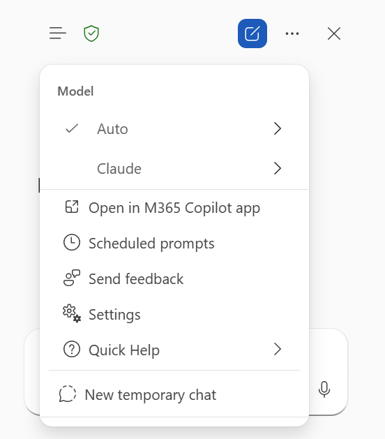
Copilot radi u okviru programa Word i vašeg Microsoft 365 sadržaja i ne povezuje se sa spoljnim alatkama.
Copilot podržava manje jezika od Word interfejsa, tako da dostupnost može da se razlikuje u zavisnosti od jezika. Saznajte više o podržanim jezicima za Copilot.
Dostupnost
Iskustva sa funkcijom Copilot mogu da zavise od vaše Microsoft 365 pretplate, licence za Microsoft Copilot, postavki organizacije i platforme.
Privatnost
Usluge Copilot i Microsoft 365 su zasnovane na sveobuhvatnom pristupu bezbednosti, usaglašenosti i privatnosti korporacije Microsoft.
Za više informacija o privatnosti, pogledajte sledeće informacije:
Ako koristite Microsoft Copilot u organizaciji (sa poslovnim ili školskim nalogom), pogledajte članak Podaci, privatnost i bezbednost za Microsoft Copilot.
Ako kod kuće koristite uslugu Copilot u Microsoft 365 aplikacijama (sa svojim ličnim Microsoft nalogom), pogledajte članak Copilot u Microsoft 365 aplikacijama za kućnu upotrebu: vaši podaci i privatnost.
Send feedback
Ako vam se nešto sviđa u vezi sa funkcijom Copilot ili ako nešto ne radi na očekivani način, prosledite povratne informacije korporaciji Microsoft tako što ćete kliknuti na dugme sa palcem nagore ili palcem nadole u izlazu odgovora.
Isprobajte Copilot u programu Word za veb.
Saznajte više
Najčešća pitanja o funkciji Copilot u programu Word
Uređivanje pomoću funkcije Copilot u programu Word
Kreiranje rezimea dokumenta uz pomoć usluge Copilot u programu Word
Podržani jezici u funkciji Microsoft Copilot