
|
Viktigt Access Services 2010 och Access Services 2013 tas bort från nästa version av SharePoint. Vi rekommenderar att du inte skapar nya webbappar och migrerar dina befintliga appar till en alternativ plattform, till exempel Microsoft Power Apps. Du kan dela Access-data med Dataverse, som är en molndatabas där du kan skapa Power Platform appar, automatisera arbetsflöden, virtuella agenter med mera för webben, telefonen eller surfplattan. Mer information finns i Komma igång: Migrera Access-data till Dataverse. |
|---|
I Access-webbappar finns en kontroll för Komplettera automatiskt som visar alternativ medan du skriver så att de hittar rätt värden. Det kan vara svårt att välja rätt värde i en lång lista med relaterade objekt. Kontroller för Komplettera automatiskt hjälper till med den uppgiften. Med den här kontrollen för exempelvis leveransområden visas fyra alternativ om du skriver "m".
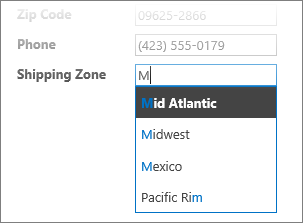
Om du skriver ett "e" efter "m" begränsas listan till endast Mexiko. Om du skriver "mo" försvinner alla alternativ från rutan eftersom det inte finns någon matchning.
Obs
Kontroller för Komplettera automatiskt är bara tillgängliga för Access-webbappar och inte i Access-skrivbordsdatabaser.
Lägga till kontrollen Komplettera automatiskt i en vy
Om du vill lägga till en kontroll för Komplettera automatiskt redigerar du vyn i Access och lägger till kontrollen från galleriet Kontroller .
- Starta Access och öppna webbprogrammet.
- Klicka på tabellens bildtext i tabellväljaren i den vänstra rutan. Klicka sedan på vyn i vyväljaren.
I det här exemplet är Uppgifter tabellen och Lista är vyn där du vill lägga kontrollen för Komplettera automatiskt.

- Klicka på Redigera i mitten av skärmen för att öppna vyn i designläge.
- Under Visa klickar du påKomplettera automatiskt för design>.

- Flytta den nya kontrollen för Komplettera automatiskt till önskad plats.
- Du kan också lägga till en etikettkontroll genom att klicka på knappen Etikett i galleriet Kontroller. Flytta sedan etiketten bredvid kontrollen för Komplettera automatiskt. Ange en bildtext som förklarar hur kontrollen för Komplettera automatiskt används.
- Klicka på kontrollen för Komplettera automatiskt som du lade till i designrutnätet. Klicka sedan på ikonen Data bredvid den för att öppna egenskapsalternativen. Här ansluter du kontrollen till dess datakälla.

- Om du vill binda kontrollen för Komplettera automatiskt till ett fält så att det valda värdet sparas i fältet klickar du på Kontrollkälla. Markera sedan det fält där du vill spara värdet.
- Klicka på Radkälla och välj den tabell eller fråga som innehåller de värden du vill visa när användare skriver in i kontrollen för Komplettera automatiskt. När du väljer en tabell eller fråga visas ytterligare alternativ för egenskaper.
- I rutan Bundet fält markerar du det fält som innehåller de värden som du vill spara från listan. Det bundna fältet är det värde som sparas i det fält för kontrollkälla som du definierade tidigare. I vissa fall är det här ID-värdet, beroende på hur du har utformat tabellerna och uppslagsfälten. I rutan Primärt visningsfält väljer du det fält som innehåller de värden du vill visa från den relaterade tabellen eller frågan. Det här är de värden som användarna ser när de använder den här kontrollen i en webbläsare.

- Spara ändringarna genom att klicka på Spara i verktygsfältet Snabbåtkomst .
Använda en kontroll för Komplettera automatiskt i webbläsaren
När du skriver text i kontrollen för Komplettera automatiskt:
- Ju fler tecken du skriver in, desto mer begränsad blir listan.
- Sökningen är inte skiftlägeskänslig. Versaler och gemener behandlas på samma sätt.
- Om det finns fler än 8 träffar visas ett meddelande längst ned i listan med förslag på en mer specifik sökning. Fortsätt i så fall att skriva fler tecken.
Göra ytterligare inställningar för kontrollen för Komplettera automatiskt
- I rutan Standardvärde kan du ange ett värde som ska användas som standardvärde när en ny post skapas. Om du använder ett ID-värde som bundet fält använder du rätt ID-värde från den relaterade tabellen.
- I rutan Popup-vy kan du välja en vy som öppnas i ett nytt fönster när du klickar på värdet som visas i rutan, förutom i databladsvyn . När du lägger till ett vynamn som popup-fönster formateras visningsalternativen som en hyperlänk i webbläsaren för att visa att de är klickbara.
Om du till exempel klickar på någons namn i listvyn kan alla uppgifter om den personen visas. Det är som att välja den personens post i listvyn. Om vyn innehåller relaterade objekt visas även de raderna i popup-fönstret.
- I rutan Sekundärt visningsfält kan du välja ett sekundärt fält som ska visas under varje objekt. Om en anställds post till exempel har ett fält för befattning kan du välja fältet Befattning som sekundärt visningsfält.
Det här exemplet visar ett sekundärt visningsfält. Amy Strandes befattning "Ansvarig redaktör" hämtas från fältet Befattning i Amys post och visas under hennes namn. Det sekundära visningsfältet är endast tillgängligt i en ruta med Komplettera automatiskt medan du väljer värden.

- I formateringsegenskaperna använder du rutan Tips för att ange beskrivande text som hjälper användarna att förstå hur kontrollen för Komplettera automatiskt ska användas. Standardtexten är "Sök...", men du kan ändra den till något som bättre passar dina behov, t.ex. "Ange en anställds namn".
Ett alternativ till en kontroll för Komplettera automatiskt är en kombinationsruta där användarna kan klicka för att se en listruta med alternativ, till exempel land/region. Mer information om kombinationsrutor finns i Lägga till en kombinationsruta i en vy i ett Access-program.