
I den här artikeln får du veta hur du räknar data som en fråga returnerar i Access. Du kan till exempel räkna objekten i ett eller flera tabellfält eller en eller flera tabellkontroller i ett formulär eller en rapport. Du kan även beräkna medelvärden och hitta de minsta, största, tidigaste och senaste värdena. Access innehåller också en funktion som kallas summarad, med vilken du kan räkna data i ett datablad utan att ändra frågans design.
Vad vill du göra?
- Förstå olika sätt att räkna data
- Räkna data med en summarad
- Räkna data med en summafråga
- Mängdfunktionsreferens
Förstå olika sätt att räkna data
Du kan räkna antalet objekt i ett fält, eller i en kolumn med värden, med hjälp Count av funktionen. Funktionen Count tillhör en uppsättning funktioner som kallas mängdfunktioner. Du använder mängdfunktioner för att beräkna en kolumn med data och returnera ett enskilt värde. I Access finns flera mängdfunktioner förutom Countbland annat:
-
Sumom du vill lägga till en kolumn med tal. -
Average, för att beräkna medelvärdet för en kolumn med tal. -
Maximum, för att hitta det högsta värdet i ett fält. -
Minimumför att hitta det lägsta värdet i ett fält. -
Standard Deviation, för att mäta hur mycket värden skiljer sig från ett genomsnittligt värde. -
Variance, för att mäta den statistiska variansen för alla värden i kolumnen.
I Access kan du lägga till Count andra mängdfunktioner i en fråga på två sätt:
- Öppna frågan i vyn Datablad och lägga till en summarad. Med summaraden kan du använda en mängdfunktion i en eller flera kolumner i en frågeresultatuppsättning utan att ändra frågans design.
- Skapa en summafråga. Med en summafråga beräknas delsummor över postgrupper. Om du t.ex. vill beräkna en delsumma för all försäljning per ort eller per kvartal använder du en summafråga för att gruppera posterna efter önskad kategori och summerar sedan försäljningssiffrorna. Med en summarad beräknas istället totalsummor för en eller flera datakolumner (fält).
Obs
Anvisningsavsnitten i den här artikeln fokuserar på Count funktionen, men du kan också använda andra mängdfunktioner i summarader och frågor. Mer information finns i Mängdfunktionsreferens längre fram i den här artikeln.
Mer information om olika sätt att använda andra mängdfunktioner finns i artikeln Visa kolumnsummor i ett datablad.
I stegen nedan går du veta hur du lägger till en summarad och hur du använder en summafråga för att räkna data. Kom ihåg att Count funktionen fungerar med fler datatyper än andra mängdfunktioner. Du kan till exempel köra Count mot alla fälttyper utom en som innehåller komplexa, upprepade skalära data, till exempel fält i flervärdeslistor.
Många mängdfunktioner fungerar däremot bara på fält som använder en viss datatyp. Funktionen fungerar till exempel Sum bara med fält som har datatyperna Tal, Decimal eller Valuta. Mer information om de datatyper som respektive funktion kräver finns i Mängdfunktionsreferens senare i den här artikeln.
Allmän information om datatyper finns i artikeln Ändra datatypsinställningen för ett fält.
Räkna data med en summarad
Du lägger till en summarad i en fråga genom att öppna frågan i vyn Datablad, lägga till raden och sedan välja funktionen Antal eller en annan mängdfunktion, till exempel Sum, Minimum, Maximum, eller Average. I stegen i det här avsnittet förklaras hur du skapar en grundläggande urvalsfråga och lägger till en summarad.
Skapa en enkel urvalsfråga
- Klicka på Frågedesign i gruppen Frågor på fliken Skapa.
- Dubbelklicka på den eller de tabeller du vill använda i frågan och klicka sedan på Stäng.
Den eller de markerade tabellerna visas som fönster i den övre delen av frågedesignern. I den här bilden visas en vanlig tabell i frågedesignern:
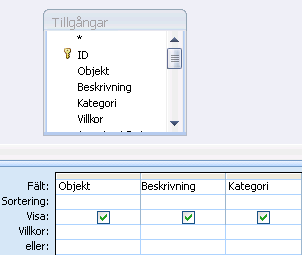
- Dubbelklicka på de tabellfält du vill använda i frågan. Du kan ta med fält som innehåller beskrivande data, t.ex. namn och beskrivningar, men du måste ta med fältet som innehåller de värden som du vill räkna. Varje fält visas i en kolumn i rutnätet för frågedesign.
- Klicka på Kör i gruppen Resultat på fliken Frågedesign. Resultatet av frågan visas i databladsvyn.
- Du kan också gå tillbaka till vyn Design och justera frågan. Det gör du genom att högerklicka på dokumentfliken för frågan och välja Designvy. Du kan sedan lägga till eller ta bort tabellfält efter behov. Om du vill ta bort ett fält markerar du kolumnen i designrutnätet och trycker på Delete.
- Du kan även spara frågan.
Lägg till en summarad
- Öppna frågan i databladsvyn. Högerklicka på dokumentfliken för frågan och klicka på Databladsvy. Eller - Dubbelklicka på frågan i navigeringsfönstret. Då körs frågan och resultatet läses in i ett datablad.
- Klicka på Summor i gruppen Poster på fliken Start. En ny summarad visas nedanför den sista raden med data i databladet.
- Klicka på cellen i fältet du vill summera i raden Summa och välj sedan Antal i listan.
Dölja en summarad
- Klicka på Summor i gruppen Poster på fliken Start.
Mer information om hur du använder summarader finns i artikeln Visa kolumnsummor i ett datablad.
Räkna data med en summafråga
Du kan räkna data med en summafråga i stället för en summarad när du behöver räkna vissa av eller alla de poster som returneras av en fråga. Du kan till exempel räkna antalet försäljningstransaktioner eller antal transaktioner i en enskild stad.
Vanligtvis använder du en summafråga i stället för en summarad när du behöver använda resultatvärdet i en annan del av databasen, till exempel i en rapport.
Räkna alla poster i en fråga
- Klicka på Frågedesign i gruppen Frågor på fliken Skapa.
- Dubbelklicka på den tabell du vill använda i frågan och klicka sedan på Stäng. Tabellen visas i ett fönster i den övre delen av frågedesignern.
- Dubbelklicka på fälten som du vill använda i frågan och se till att du tar med fältet som du vill räkna. Du kan räkna fält för de flesta datatyper, förutom fält som innehåller komplexa, upprepade skalära data, till exempel fält i flervärdeslistor.
- Klicka på Summor i gruppen Visa/dölj på fliken Frågedesign. Raden Summa visas i designrutnätet och Gruppera efter visas i raden för varje fält i frågan.
- Klicka på fältet du vill räkna i raden Summa och välj sedan Antal i listan som visas.
- Klicka på Kör i gruppen Resultat på fliken Frågedesign. Resultatet av frågan visas i databladsvyn.
- Du kan även spara frågan.
Räkna poster i en grupp eller kategori
- Klicka på Frågedesign i gruppen Frågor på fliken Skapa.
- Dubbelklicka på den eller de tabeller du vill använda i frågan och klicka sedan på Stäng. Tabellen eller tabellerna visas i ett fönster i den övre delen av frågedesignern.
- Dubbelklicka på fältet som innehåller kategoridata och även på fältet som innehåller de värden som du vill räkna. Frågan får inte innehålla andra beskrivande fält.
- Klicka på Summor i gruppen Visa/dölj på fliken Frågedesign. Raden Summa visas i designrutnätet och Gruppera efter visas i raden för varje fält i frågan.
- Klicka på fältet du vill räkna i raden Summa och välj sedan Antal i listan som visas.
- Klicka på Kör i gruppen Resultat på fliken Frågedesign. Resultatet av frågan visas i databladsvyn.
- Du kan även spara frågan.
Mängdfunktionsreferens
I följande tabell visas de mängdfunktioner som Access tillhandahåller för summaraden och för frågor. Access har fler mängdfunktioner för frågor än för raden Summa.
| Funktion | Beskrivning | Används med följande datatyp(er) |
|---|---|---|
Sum |
Lägger ihop posterna i en kolumn. Fungerar endast på numeriska och valutadata. | Tal, Decimal, Valuta |
Average |
Beräknar medelvärdet för en kolumn. Kolumnen måste innehålla numeriska, valuta- eller datum-/tidsdata. Funktionen ignorerar null-värden. | Tal, Decimal, Valuta, Datum/tid |
Count |
Räknar antalet objekt i en kolumn. | Alla datatyper förutom de som innehåller komplexa upprepade skalära data, till exempel en kolumn med flervärdeslistor. Mer information om flervärdeslistor finns i Skapa eller ta bort ett flervärdesfält. |
Maximum |
Returnerar posten med det högsta värdet. För textinformation är det högsta värdet det sista alfabetiska värdet. Access skiljer inte på versaler och gemener. Funktionen ignorerar null-värden. | Tal, Decimal, Valuta, Datum/tid |
Minimum |
Returnerar posten med det lägsta värdet. För textinformation är det lägsta värdet det första alfabetiska värdet. Access skiljer inte på versaler och gemener. Funktionen ignorerar null-värden. | Tal, Decimal, Valuta, Datum/tid |
Standard Deviation |
Mäter hur mycket värdena skiljer sig från ett genomsnittligt värde. Mer information om hur du använder den här funktionen finns i Visa kolumnsummor i ett datablad. | Tal, Decimal, Valuta |
Variance |
Mäter den statistiska variansen för alla värden i kolumnen. Du kan bara använda den här funktionen på numeriska och valutadata. Ett null-värde returneras om tabellen innehåller färre än två rader. Mer information om hur du använder variansfunktioner finns i Visa kolumnsummor i ett datablad. | Tal, Decimal, Valuta |